I denne videoen
I denne videoen har vi samlet de fem vanligste nedlastingsproblemene med Netflix, sammen med noen enkle og effektive løsninger. Klikk på denne NEDLASTING-knappen og start GRATIS-videoen din. Netflix videonedlasting rettssak!
Transkripsjon
Introduksjon
Kapittel 1. Feilsøking av Netflix-nedlastingsproblemer
Når du laster ned Netflix-videoer, kan du støte på problemer som enhetskrav, nedlasting som fryser eller nedlastingsfeil. Vi har gitt enkle og gjennomførbare løsninger.
Noen ganger viser Netflix at det er et problem med denne nedlastingen. Det betyr at enhetsinformasjonen din må oppdateres.
I dette tilfellet kan du logge ut av Netflix og logge inn igjen. Hvis det ikke fungerer, kan du prøve å slette Netflix-appdataene i lagringsinnstillingene.
Fortsatt ikke noe svar? Sjekk da om du har mer enn én profil.
I så fall trykker du på menyikonet for å velge bytte profil.
Hvis ikke, bare legg til én og velg deretter en annen profil.
Etter det, bytt tilbake til den opprinnelige profilen din.
Jeg tror de tre løsningene ovenfor kan hjelpe deg.
Kapittel 2. Løse fastlåste eller frosne nedlastinger
Dessuten er det en hodepine for de fleste av dere å oppleve at Netflix-nedlastingene deres står fast på null eller fryser.
For å løse det, bare lukk og åpne appen på nytt. Da vil du se at nedlastingsprosessen fortsetter.
Kapittel 3. Netflix-nedlastinger forsvant
Hvis du synes at Netflix-nedlastingene forsvinner, er det fordi Netflix-nedlastingene slettet seg selv på grunn av smart nedlastingsinnstilling.
Så bare slå av en slik funksjon, så er alt løst.
Kapittel 4. Nedlastinger på for mange enheter
Et annet problem du kan støte på er at Netflix sier nedlastinger på for mange enheter.
I dette tilfellet kan du enten fjerne alle nedlastinger fra én enhet eller bytte til et høyere Netflix-abonnement for å øke antallet enheter.
Hvis du ikke vil oppgradere Netflix-abonnementet ditt, kan du selvfølgelig bruke et tredjeparts nedlastingsprogram for å laste ned Netflix-videoer direkte.
Kapittel 5. Overskridelse av nedlastingsgrenser
Ut fra det jeg har observert, er det det mest ubehagelige problemet for oss at Netflix har for mange nedlastede videoer.
Så du kan slette de tidligere nedlastingene eller fortsatt bytte til en høyere plan for å fikse nedlastingsgrensene.
Vanligvis kan brukere laste ned maksimalt hundre titler på én enhet om gangen. Restriksjonene varierer fra abonnement til abonnement.
Kapittel 6. Alternativ løsning: MovPilot Netflix Video Downloader
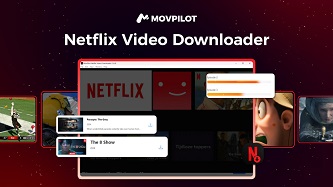
Men hvis du vil se Netflix-videoer offline på hvilken som helst enhet, selv uten å oppgradere abonnementet ditt, kan du prøve MovPilot Netflix Video Downloader.
La oss se hvordan det fungerer.
Installer og start MovPilot Netflix Video Downloader, og logg inn på Netflix-kontoen din.
Skriv inn navnet på videoen din i søkefeltet her, eller bare kopier og lim inn URL-lenken til videoen for å søke etter den.
Når det gjelder utdatainnstillingene her, velg bare utdataformater av høy kvalitet som MP4 med originale undertekster og lydspor.
Du kan krysse av for mange episoder samtidig og laste dem ned i batch med fem ganger raskere hastighet.
Bare trykk på last ned.
MovPilot Netflix Video Downloader kan omgå DRM og regionale grenser, slik at du kan nyte Netflix-nedlastinger offline på hvilken som helst enhet.
MovPilot Netflix videonedlaster sparer deg tid og krefter når du skal rippe Netflix-filmer. Prøv det gratis i dag.
Les i artikkelen
Hvis du opplever at Netflix-nedlasting ikke fungerer på iPhone, Android eller datamaskin mens du bruker Netflix, kan du lese denne artikkelen for å finne årsaken og lære å fikse den.
Se innlegg
Last ned Netflix-filmer og -serier for å se enkelt uten nett!