






For Apple-brukere må du være kjent med Apple TV. Hvis du akkurat har begynt å strømme video med denne applikasjonen, se populære serier som «Ted Lasso» eller nyte Apple TV+ originaler på Windows-PC-en din, kan det hende du føler deg målløs og ikke vet hva du skal gjøre – Apple TV-applikasjonen er ikke installert som standard på Windows-systemer!
Derfor vil vi i denne veiledningen veilede deg gjennom hvert trinn, fra pålogging til effektiv feilsøking av avspillingsproblemer. Hvis du også bruker en PC, men ønsker å se Apple TV på datamaskinen, dykk inn og følg prosedyrene for å få det til å fungere!
1. Se Apple TV på PC med Chrome-nettleseren
For enkelhets skyld har Apple TV lansert en nettspiller som gjør det enklere for publikum å bruke tjenesten når de trenger det, noe som gjør videostrømming enda enklere! Derfor kan det være et ganske rasjonelt alternativ å bruke Google Chrome eller andre moderne nettlesere for å se Apple TV på PC.
Se manipulasjonsveiledningen nedenfor og prøv den på kort tid:
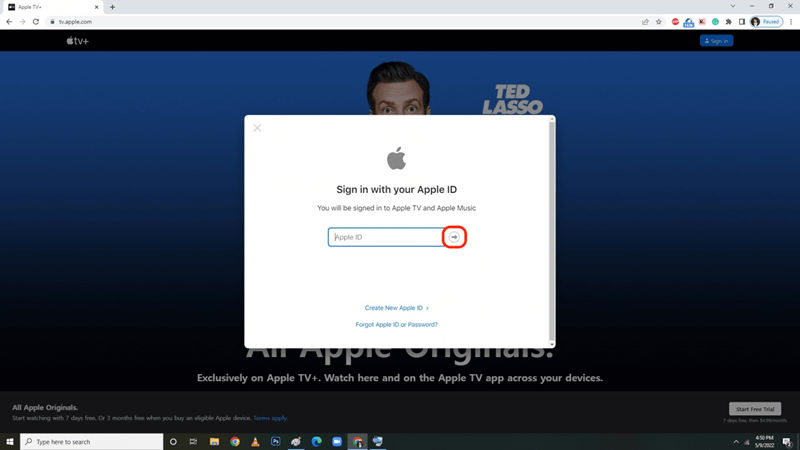
Trinn 1. Først åpner du Google Chrome på Windows-PC-en din og går til Apple TV-nettavspilleren.
Trinn 2. Logg på med Apple-ID-en din (den samme kontoen som brukes til Apple TV+-abonnementet ditt).
Trinn 3. Hvis et varselvindu ber deg bekrefte abonnementet ditt eller starte en gratis prøveperiode når du er ny på Apple TV+, følger du veiledningen for å fullføre operasjonene.
Trinn 4. Når innloggingen er fullført, blar du deretter gjennom Apple TV-biblioteket og klikker på et hvilket som helst program eller en film for å starte strømming.
Tupp:
- For best mulig opplevelse, bruk fullskjermmodus (klikk på fullskjermikonet i spillerkontrollene).
- Du bør sørge for at Chrome-nettleseren din er oppdatert for jevn avspilling i Apple TV-nettavspilleren. Hvis du opplever bufring, kan du sjekke internetthastigheten eller prøve å senke videokvaliteten i avspillerinnstillingene.
2. Se Apple TV på PC-offisiell app
Strømming av Apple TV med en nettleser fungerer bra, og det kan også være praktisk nok, men å laste ned den offisielle Apple TV-appen kan la deg lås opp flere premiumfunksjoner som strømming uten nett eller AirPlay-støtte. Enda bedre, du kan også få tilgang til 4K-strømming ved å bruke den offisielle appen! La oss nå gå gjennom prosedyrene nedenfor og finne ut hvordan du kan se Apple TV på PC med den offisielle Apple TV-appen:
Trinn 1. Gå først til Microsoft Store på Windows 10/11-PC-en din og søk etter Apple TV.
Trinn 2. Installer Apple TV-appen og kjør den deretter på PC-en. Når du logger inn med Apple ID-informasjonen din, vil abonnementsstatusen din bli bekreftet.
Note:
- Apple TV kan bare brukes etter at du har tegnet et Apple TV-medlemskap.
- Hvorfor fungerer ikke Apple TV+? 10 ultimate løsninger for å fikse det!
Trinn 3. Hvis abonnementsstatusen din ikke er oppdatert, gå til Innstillinger >> Konto for å oppdatere den.
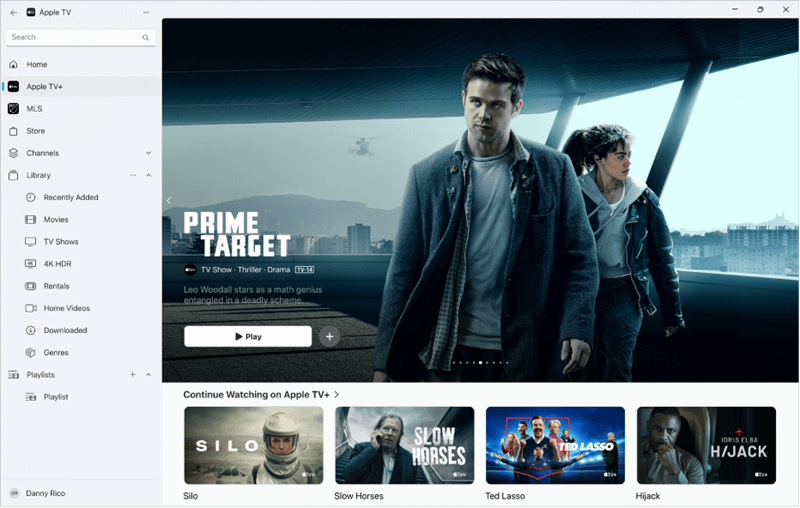
Når du er ferdig, kan du starte strømmeopplevelsen din på Apple TV ved å søke etter favorittinnholdet ditt og spille det av på kort tid!
Tupp:
Hvis du abonnerer på reklamefrie abonnementer, er innholdet tilgjengelig for nedlasting! Bare trykk på Last ned-knappen ved siden av en hvilken som helst tittel du liker, så lagres videoene i ditt offline videobibliotek for strømming lokalt.
3. Se Apple TV som MP4 på PC frakoblet
Når Apple TV+ kun er tilgjengelig for abonnenter, vil ikke de uten abonnement kunne få tilgang til noe av innholdet. Hvis du ikke abonnerer eller kansellerer abonnementet ditt, mister du tilgangen til alle videoene på plattformen. Den beste måten å omgå denne hindringen og til og med se Apple TV på PC uten nettspilleren eller den offisielle appen, er å direkte last ned videoer fra Apple TV+ til vanlige videofiler som MP4.
MovPilot Apple TV+ Video Downloader integrerer den offisielle Apple TV-nettspilleren direkte i programmet, som lar deg få tilgang til alle videoressurser for å laste dem ned offline på kort tid. Du trenger ikke en premiumkonto med den offisielle nedlastingsfunksjonen, men MovPilot Apple TV+ Video Downloader kan hente videodataene direkte og laste ned Apple TV-videoer i MP4/MKV-format umiddelbart.
I tillegg beholder MovPilot Apple TV+ Video Downloader de originale visuelle så vel som lydeffektene mens den løser videonedlastingen. Den støtter opptil HD 1080P, med original Dolby Atmos-lydkvalitet for å laste ned Apple TV-videoer for deg. I tillegg kan programmet smart oppdage flerspråklige lydspor og undertekster, og deretter levere optimale alternativer for å lagre videonedlastinger på språkene du trenger.
MovPilot Apple TV+ Video Downloader Glitrende funksjoner
- Last ned Apple TV-videoer i MP4/MKV-format for strømming på alle enheter uten at Apple TV-appen er installert.
- Behold full video- og lydkvalitet for å garantere den beste strømmeopplevelsen uten nett.
- Last ned Apple TV-videoer i batch med 5 ganger raskere hastighet.
- Flerspråklige lydspor og undertekster er tilgjengelige for valg for å sikre en mer praktisk videoavspilling offline.
I det følgende kan du også gå gjennom manipulasjonsveiledningen for å laste ned Apple TV til MP4 og spille av offline på PC:
Trinn 1. Logg på Apple TV i MovPilot
Først installerer og kjører du MovPilot Apple TV+ Video Downloader på PC-en. Når du kjører programmet, velger du Apple TV-plattformen og logger inn med Apple ID-informasjonen din.
Trinn 2. Søk etter Apple TV-videoer
Når innloggingen er fullført, får du tilgang til nedlastingsgrensesnittet. Skriv inn videolenken eller nøkkelordene direkte i søkefeltet for å finne videoene du vil laste ned. Videoresultatene vil deretter dukke opp om en stund.

Trinn 3. Tilpass nedlastingsinnstillinger
Før du fortsetter med videonedlastingen, kan du først trykke på Innstillinger-knappen for å tilpasse nedlastingsinnstillingene på forhånd. Du kan for eksempel justere videoformatet som MP4 og andre alternativer som videokvalitet, videokodek, lydspråk og tekstspråk i innstillingene dine.

Trinn 4. Last ned Apple TV til MP4
Til slutt går du bare tilbake til søkeresultatsiden og trykker på nedlastingsknappene bak titlene du trenger. Du kan laste ned Apple TV til MP4 for strømming uten nett på PC på kort tid!

Vanlige spørsmål om å se på Apple TV på PC
Hvorfor får jeg ikke tilgang til Apple TV på den bærbare datamaskinen min?
Hvis du ikke får tilgang til Apple TV på den bærbare datamaskinen din, bør du vurdere om du støter på følgende situasjoner og hvordan du kan fikse dem:
- Ikke-støttet region: Apple TV er en geografisk begrenset tjeneste. Bekreft at landet ditt støttes for å få tilgang til den.
- Problemer med nettleseren: Tøm Chrome/Firefox-hurtigbufferen eller deaktiver annonseblokkering. Ifølge de fleste brukere fungerer Safari/Edge ofte bedre for å kjøre Apple TV-nettavspilleren.
- Abonnementets utløpsdato: Bekreft om abonnementet ditt utløper. Hvis ja, forny det, så vil Apple TV fungere igjen.
- Appfeil: Hvis problemene ovenfor ikke eksisterer, kan det være noe galt med Apple TV-appen. Du kan prøve å installere den på nytt for å se om du får tilgang til tjenesten igjen.
Kan jeg se Apple TV offline på datamaskinen min?
Det kan du helt sikkert! Ved å installere den offisielle Apple TV-appen og abonnere på de kvalifiserte Apple TV-abonnementene, kan du bruke den offisielle nedlastingstjenesten til å spille av videoer offline på PC. Eller du kan bruke PC-programmet MovPilot Apple TV+ Video Downloader til å laste ned Apple TV til MP4 for lokal strømming, selv uten å installere Apple TV-appen.
Konklusjon
For å se Apple TV på PC kan du bruke den offisielle Apple TV-nettspilleren eller -applikasjonen for å få tilgang til alle videoressurser og nyte strømming direkte (med et medlemskap). Alternativt er det også et rasjonelt alternativ å laste ned Apple TV til MP4 for strømming uten nett ved hjelp av MovPilot Apple TV+ Video Downloader, som kan kvitte seg med Apple TV-restriksjoner og nyte videostrømming når som helst og hvor som helst!