






Hvis du elsker å strømme serier og filmer på Paramount Plus, men skulle ønske du kunne beholde en kopi til senere – kanskje når du reiser med dårlig Wi-Fi – er det best å lagre den offline. Selv om nedlasting av innhold er en rask løsning, gir det noen ganger mer fleksibilitet å ta opp skjermen, spesielt når nedlastingsfunksjonen ikke er tilgjengelig, noe som gjør det til et praktisk alternativ.
Det er imidlertid ett stort problem – problemet med svart skjerm. Som mange OTT-tjenester har Paramount Plus innebygd beskyttelse som kan blokkere tradisjonelle skjermopptaksmetoder. Men ikke bekymre deg! Det finnes en løsning! Uansett hvilken enhet du bruker, har artikkelen dekket deg med fire trinnvise metoder som hjelper deg med å ta opp Paramount Plus. I tillegg vil du også oppdage en problemfri måte å laste ned Paramount Plus-videoer direkte – ingen svart skjerm, ingen hodepine. La oss utforske mer!
Slik spiller du inn Paramount Plus-video på Windows/Mac
For å komme i gang med å spille inn Paramount Plus-videoer på datamaskinen din, trenger du et kraftig verktøy som FonePaw skjermopptaker er et flott alternativ. Den lar deg ta opp favorittfilmene og -seriene dine fra Paramount Plus i full 1080p med 60 fps uten vannmerker for visning uten nett. Den tar også opp systemlyd, mikrofon og til og med webkamera basert på dine behov.
FonePaw Screen Recorder har et brukervennlig grensesnitt og er veldig enkel å bruke. Slik tar du opp på Paramount Plus med den.
Trinn 1. Last ned og installer FonePaw Screen Recorder fra det offisielle nettstedet på Windows- eller Mac-enheten din.
Trinn 2. Start appen og velg «Videoopptaker».

Trinn 3. Klikk på «Tilpass» for å velge skjermområdet du vil ta bilde av. Hvis du vil ta opp stemmen og ansiktet ditt samtidig, slå dem på.
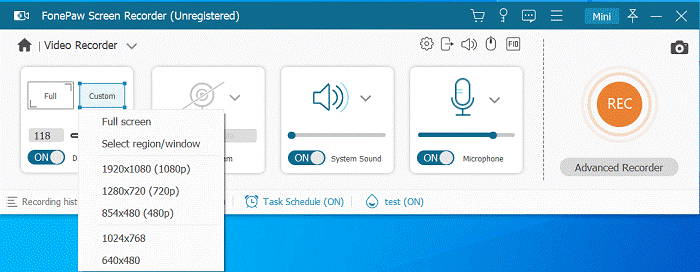
Trinn 4. Trykk på «REC»-knappen og begynn å spille av Paramount Plus-videoen din. FonePaw vil ta den opp jevnt uten svarte skjermer. Du kan også redigere mens du spiller inn.
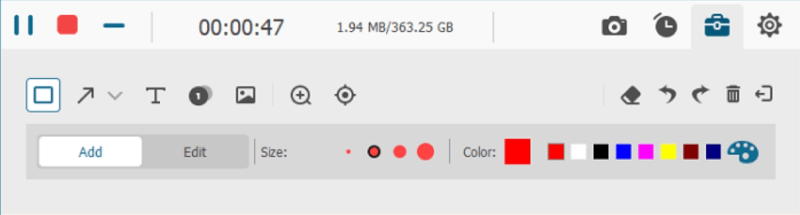
Trinn 5. Når opptaket er ferdig, lagrer du videoen i ønsket format.
Slik tar du opp skjermbilder fra Paramount Plus på iPhone
Hvis du bruker en iPhone, har du faktisk tilgang til den innebygde skjermopptaksfunksjonen som gjør det enkelt å ta opp Paramount Plus-programmer og -filmer. Følg disse trinnene for å ta opp Paramount Plus-videoer uten problemer på iPhonen din.
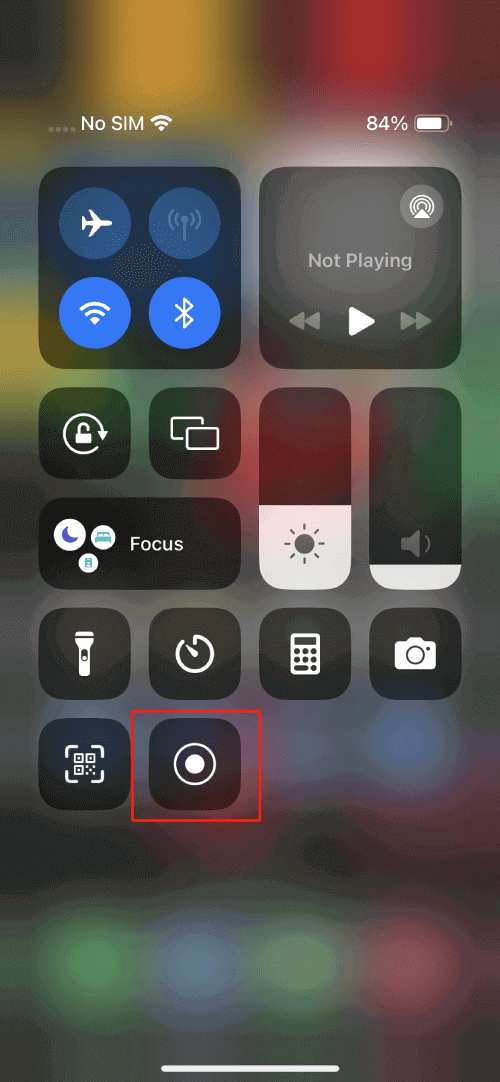
Trinn 1. Sveip nedover «Kontrollsenter» fra øverste høyre hjørne av skjermen på iPhone X eller nyere, eller opp fra bunnen på eldre modeller. Trykk på «Skjermopptak»-knappen, og vent deretter på nedtellingen. For å få best mulig resultat, aktiver «Ikke forstyrr» for å forhindre uønskede varsler.
Trinn 2. Bytt raskt til Paramount Plus-appen og begynn å strømme videoen du ønsker å ta opp. iPhonen din vil nå ta opp skjermen og systemlyden.
Trinn 3. For å stoppe opptaket, trykk på den røde opptaksindikatoren i statuslinjen og velg «Stopp». Videoen lagres i iPhone-galleriet ditt, og er klar til avspilling når som helst.
Slik spiller du inn Paramount Plus-programmer på Android
For Android-brukere har Android også en standard skjermopptaker som gir deg muligheten til å ta opp favorittinnholdet ditt fra Paramount Plus, men det kan fungere litt annerledes avhengig av enhetsmodell og programvareversjon. Følg disse trinnene for å ta opp skjermbildet fra Paramount Plus på Android-enheten din.
Trinn 1. Åpne Paramount Plus-appen og gjør videoen klar.
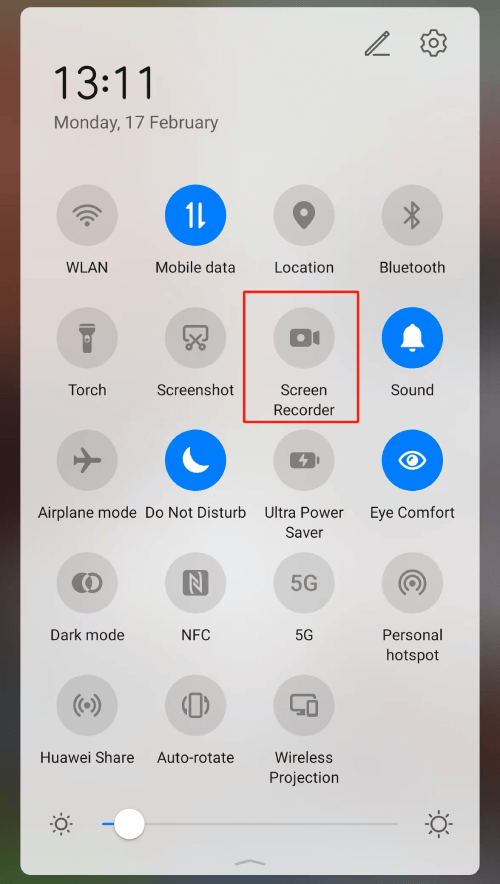
Trinn 2. Sveip ned fra toppen av skjermen for å åpne «Hurtiginnstillinger» og finn «Skjermopptaker». Hvis det mangler, trykker du på innstillingsikonet for å legge det til i «Hurtiginnstillinger»-panelet. Trykk også på «Ikke forstyrr» for et jevnere opptak.
Trinn 3. Trykk på «Skjermopptaker» og bytt til Paramount Plus-appen for å spille av videoen. Opptaket starter umiddelbart.
Trinn 4. Slå av mikrofonen hvis du ikke vil ha bakgrunnsstøy.
Trinn 5. For å stoppe, trykk på den røde stoppknappen i skjermoverlegget (hvis tilgjengelig) eller varslingspanelet. Den innspilte videoen lagres i galleyen din.
Tips: Last ned Paramount Plus-video til MP3 for å unngå svart skjerm
Selv om opptak er et solid alternativ, er nedlasting av favorittvideoene dine fra Paramount Plus en mye bedre løsning – ingen svarte skjermer. MovPilot Paramount Plus Video Nedlaster, du kan lagre Paramount Plus-videoer på den bærbare datamaskinen din og se dem offline når som helst uten problemer. I motsetning til opptak på skjermen, som kan føre til tap av oppløsning og uventede avbrudd, sikrer nedlasting et resultat av høy kvalitet og en jevn opplevelse hver gang.
MovPilot Paramount Plus Video Downloader er en allsidig programvare integrert med flere populære strømmeplattformer og kan hjelpe deg Last ned Paramount Plus-videoer til MP4 og MKV i tapsfri video- og lydkvalitet. Alle nedlastingene er DRM-frie, slik at du kan lagre dem for alltid for universell avspilling på hvilken som helst enhet uten strømmebegrensninger eller utløpsdatoer.
Nøkkelfunksjoner til MovPilot Paramount Plus Video Downloader:
- Legg inn en innebygd Paramount Plus-nettleser for tilgang til rike videokilder.
- Lagre Paramount Plus-serier, filmer og TV-episoder for alltid i MP4- og MKV-formater.
- Send ut Paramount Plus-video av høy kvalitet med opptil 1080p-oppløsning.
- Støtter H.256-kodeken for enda høyere videokvalitet og bevarer alle videometadata.
- Bevar Dolby Digital 5.1 surroundlyd på opptil 640 kbps.
- Tilbyr flerspråklige lydspor og undertekstalternativer – myke, hardkodede og eksterne undertekster.
- Utnytt maskinvareakselerasjonsteknologi for å laste ned videoer med 5 ganger raskere hastigheter.
- Gjenoppta avbrutte nedlastinger i tilfelle uventede systemproblemer.
Denne guiden hjelper deg med å laste ned Paramount Plus-videoer sømløst på Mac eller Windows.
Trinn 1. Installer MovPilot Paramount Plus Video Downloader på Mac/Windows-enheten.
Trinn 2. Logg inn på Paramount Plus-kontoen din.
Trinn 3. Finn videoen du ønsker i den innebygde nettleseren og legg den til i nedlastingslisten.
Trinn 4. Velg ønsket format, kodek, lydspråk og andre parametere.
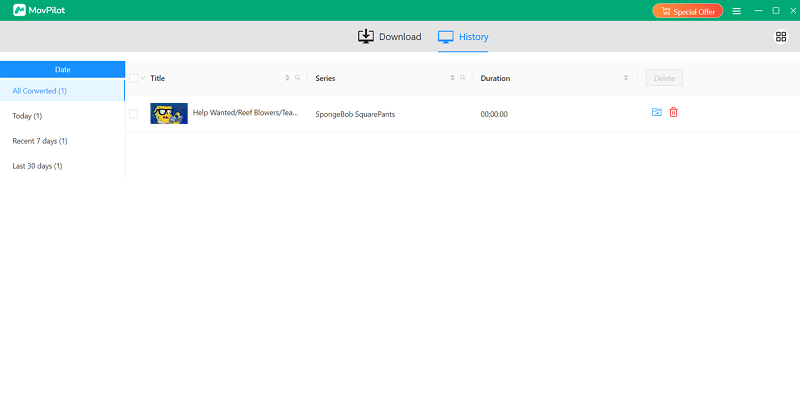
Trinn 5. Klikk på «Konverter alle» for å starte nedlastingen. Kos deg med Paramount Plus-videoene dine uten begrensninger!
Konklusjon
Skjermopptak kan være en fin måte å lagre favorittvideoene dine fra Paramount Plus for offline-visning, spesielt hvis du ikke har direkte tilgang til å laste dem ned. Denne artikkelen har gitt deg fire løsninger for å ta opp på Paramount Plus uten den irriterende svarte skjermen på alle enhetene du bruker. Hvis du vil ha den enkleste og mest effektive løsningen, kan du laste ned videoene dine direkte via MovPilot Paramount Plus Video Nedlaster er ditt beste alternativ. Ikke vent! Bare legg merke til favorittene dine, og nyt dem nå!