






Har du noen gang hatt lyst til å se favorittfilmene dine fra Apple TV+ uten nett på en enhet som ikke er fra Apple – som en Windows-PC, Android-telefon, smart-TV eller til og med fra en USB-stasjon – men bare for å oppdage at de er låst av Apples DRM? Du er ikke alene. Mange brukere er frustrerte over at Apple TV+ tillater bare nedlastinger i appen sin, og disse filene kan ikke deles, redigeres eller spilles av på andre enheter.
Derfor har det blitt et økende behov for å konvertere Apple TV-filmer til MP4. Som et bredt støttet format lar MP4 deg se innholdet ditt når som helst, hvor som helst, uten begrensninger. I denne veiledningen vil vi veilede deg gjennom to praktiske metoder som hjelper deg med å konvertere Apple TV til MP4, enten det er gjennom nedlasting av høy kvalitet eller skjermopptak. Les videre for å finne metoden som passer deg best, og begynn å nyte Apple TV+-innholdet ditt.

1. Last ned Apple TV til MP4 1080P med Downloader
Hvis du vil nyte Apple TV+-filmer og -serier offline, uten utløpsdato, annonser eller enhetsbegrensninger, er det beste alternativet å bruke et profesjonelt videonedlastingsprogram for å konvertere Apple TV til MP4. Med videoer nedlastet til MP4 kan du enkelt bygge et permanent personlig bibliotek med Apple Originals og eksklusivt innhold, tilgjengelig på alle enheter, selv uten Apple TV-appen. Et av de mest pålitelige verktøyene for denne oppgaven er MovPilot Apple TV+ videonedlaster.
MovPilot Apple TV+ Video Downloader er et raskt og pålitelig verktøy som lar deg laste ned Apple TV+-filmer og -serier som MP4- eller MKV-filer i 1080p uten å bruke Apple TV-appen. Denne Apple TV til MP4-konvertereren fjerner DRM-begrensninger, og gir permanent offline-visning uten utløpsdato, annonser eller enhetsbegrensninger.
Den beholder Dolby 5.1 surroundlyd, støtter flerspråklig lyd og undertekster, og tilbyr diverse undertekstformater. Med maskinvareakselerasjon er nedlastingshastighetene opptil 5 ganger raskere, og avbrutte nedlastinger kan gjenopptas når som helst. MovPilot er enkel å bruke og 100% sikker, og gir deg full kontroll over Apple TV+-innholdet ditt.
Viktige funksjoner i MovPilot Apple TV+ videonedlaster:
- Last ned uten grenser – Lagrer Apple TV+-filmer og -serier permanent uten visningsgrenser eller utløpsbegrensninger.
- Høykvalitets MP4/MKV-utdata – Eksporterer videoer i MP4- eller MKV-format med opptil 1080P-oppløsning og H.265-koding for eksepsjonell visuell kvalitet.
- Støtte for Dolby 5.1 surroundlyd – Nyt altoppslukende lyd med flerkanalsutgang, inkludert 5.1 surroundlyd med opptil 640 kbps bitrate.
- Fleksible alternativer for undertekster – Lar brukere velge mellom myke undertekster, harde undertekster eller eksportere som eksterne undertekstfiler for tilpasset avspilling.
- 5× raskere nedlastingshastigheter – Nedlastinger er drevet av maskinvareakselerasjon, og går betydelig raskere enn strømming i sanntid.
Det er enkelt å laste ned og konvertere Apple TV-filmer til MP4 med MovPilot Apple TV+ Video Downloader. Følg disse enkle trinnene for å begynne å nyte favorittinnholdet ditt offline:
Trinn 1. Logg inn på Apple TV+-kontoen din
Last ned og start MovPilot Apple TV+ Video Downloader på Windows- eller Mac-enheten din. Logg inn på Apple TV+-kontoen din i hovedgrensesnittet for å få tilgang til videobiblioteket.
Tupp:
Kryss av for «Husk meg», så slipper du å logge inn neste gang.

Trinn 2. Søk etter Apple TV+ Video
Skriv inn tittelen på serien eller filmen du vil laste ned i det øverste søkefeltet. Du kan også lime inn den direkte URL-en til videoen fra nettversjonen av Apple TV+. Programvaren vil raskt vise samsvarende resultater slik at du kan forhåndsvise dem.

Trinn 3. Velg Innstillinger og start nedlastingen
Klikk på videoen du vil lagre. For serier velger du spesifikke episoder eller hele sesonger. Velg deretter utdataformat (MP4 eller MKV), oppløsning (opptil 1080p), undertekstformat og lydspråk. Trykk på Last ned-knappen for å begynne. Alle filer lagres lokalt, og du kan se videoene på datamaskinen din eller andre enheter – reklamefritt og uten begrensninger.

2. Spill inn og konverter Apple TV-film til MP4
Hvis du leter etter en gratis og fleksibel måte å lagre Apple TV+-filmer som MP4-filer på, er skjermopptak et praktisk alternativ, spesielt når du bare trenger å lagre korte klipp, trailere eller utvalgte scener for bruk uten nett. Ved å spille av videoen direkte i en nettleser og ta opp skjermen din, kan du omgå noen nedlastingsbegrensninger og lagre Apple TV-filmer i MP4.
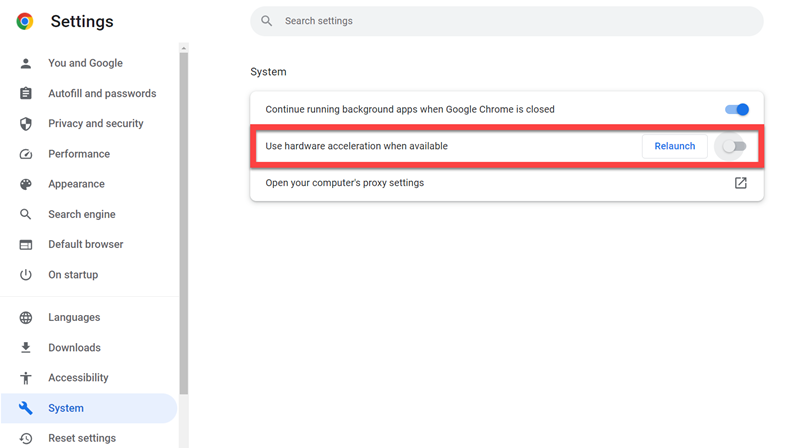
For å få best mulig opptakskvalitet anbefales det å spille av videoen i Google Chrome med maskinvareakselerasjon slått av, noe som bidrar til å unngå svarte skjermer under opptak. Deretter kan du ganske enkelt spille inn avspillingen med en hvilken som helst skjermopptaker. Nedenfor bruker vi QuickTime Player på macOS som et eksempel.
Note:
Denne metoden har noen begrensninger. Skjermopptak fra Apple TV til MP4 er tidkrevende, krever uavbrutt avspilling og kan resultere i lavere videokvalitet sammenlignet med bruk av et dedikert nedlastingsprogram.
Trinn 1. Slå av maskinvareakselerasjon i Chrome
Åpne Chrome og gå til «Innstillinger», bla til «Avansert» og klikk deretter på «System». Slå av «Bruk maskinvareakselerasjon når tilgjengelig» og start deretter nettleseren på nytt. Dette trinnet er viktig for å forhindre problemer med svart skjerm forårsaket av DRM-gjengivelse når du prøver å ta opp Apple TV+-innhold.
Trinn 2. Åpne og spill av Apple TV+-videoen
Gå deretter til «tv.apple.com» og logg inn med Apple-ID-en din. Naviger til filmen eller programmet du vil lagre, og start avspillingen i fullskjermmodus for best mulig kvalitet.
Trinn 3. Konfigurer QuickTime Player for skjermopptak
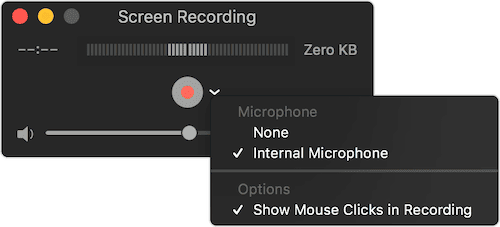
Åpne QuickTime Player på Mac-en din, og naviger til «Fil» > «Nytt skjermopptak». Du vil se macOS sin skjermbildeverktøylinje. Klikk på Alternativer for å velge opptaksinnstillinger, for eksempel lagringssted og innstillinger for mikrofon eller lydkilde.
Trinn 4. Begynn å spille inn videoen
Klikk på «Opptak» på skjermbildeverktøylinjen for å begynne å ta skjermopptak. For å ta opp i fullskjerm, klikk hvor som helst på skjermen. Fortsett avspillingen av Apple TV+-videoen umiddelbart for å ta opp hele innholdet jevnt.
Trinn 4. Lagre og konverter opptaket til MP4
Når avspillingen er ferdig, klikker du på «Stopp»-knappen i menylinjen. Skjermopptaket lagres automatisk som en .mov-fil, som du senere kan eksportere til MP4 ved hjelp av QuickTimes «Eksporter som»-alternativ eller konvertere ved hjelp av et gratisverktøy som HandBrake.
Vanlige spørsmål om Apple TV MP4
Hvordan spille av en MP4-fil på Apple TV?
Du kan enkelt spille av MP4-filer på alle Apple TV-modeller ved hjelp av AirPlay. Først må du sørge for at Apple TV og Mac, iPhone eller iPad er koblet til samme Wi-Fi-nettverk. Åpne MP4-filen på Mac-en eller iOS-enheten, og trykk deretter på AirPlay-ikonet (eller bruk Skjermspeiling fra Kontrollsenteret). Velg Apple TV fra listen, så spilles MP4-videoen av umiddelbart på TV-skjermen.
Kan jeg konvertere nedlastede filmer fra Apple TV til MP4?
Nei, filmer som lastes ned via Apple TV+-appen er beskyttet av DRM og kan ikke konverteres direkte til MP4. Disse filene er krypterte og kan bare spilles av innenfor Apples økosystem.
Tredjepartsverktøy som MovPilot Apple TV+ Video Downloader kan imidlertid omgå DRM og konvertere Apple TV-filmer til MP4 for personlig bruk. Alternativt kan du bruke skjermopptak som en løsning, men det krever avspilling i sanntid og resulterer ofte i lavere videokvalitet.
Konklusjon
I denne veiledningen delte vi to praktiske måter å konvertere Apple TV-filmer til MP4 på: å bruke en profesjonell Apple TV til MP4-konverterer og å ta opp skjermen manuelt. Selv om skjermopptak er gratis og fleksibelt, er det tidkrevende og kan redusere videokvaliteten.
For en raskere løsning av høy kvalitet anbefaler vi MovPilot Apple TV+ videonedlaster, et effektivt verktøy som laster ned Apple TV+-videoer i MP4 i 1080p med original lyd og undertekster. Enten for offline-visning eller personlig arkivering, er det den mest pålitelige måten å lagre favorittinnholdet ditt.