






Feilmeldinger om at Apple TV+ ikke fungerer kan være ganske irriterende når du skal underholde deg selv med favorittfilmene eller TV-seriene dine i helgene! Du er faktisk ikke alene. Mange brukere har også opplevd problemer som appkrasj, avspillingsfeil eller påloggingsfeil, noe som resulterte i en ubehagelig videostrømmeopplevelse mens de brukte Apple TV+-appen.
For å hjelpe deg med å få en jevn og hyggelig Apple TV+-ytelse tilbake, skal vi i denne veiledningen utforske de 10 beste løsningene for å fikse problemet som ikke fungerer effektivt med Apple TV+. Hvis du også trenger hjelp, ikke nøl med å lese og få problemet løst med en gang!
Problemer med Apple TV+-appen
De mest sannsynlige årsakene til at Apple TV+ ikke fungerer, kan faktisk ligge i selve Apple TV+-appen. Ødelagte data, utdaterte versjoner eller midlertidige feil kan forhindre at appen fungerer som den skal. Nedenfor finner du de tre vanligste løsningene for å fikse feilene.
Løsning 1. Tilbakestill Apple TV+-appen
Hvis appen fryser eller krasjer ofte, kan det hjelpe å tilbakestille den. Slik gjør du det riktig:
TRINN 1. Åpne «Innstillinger» på Apple-enheten din.
TRINN 2. Gå til «Generelt» > «iPhone/iPad-lagring» (eller «Lagring» på Apple TV).
TRINN 3. Finn Apple TV+-appen og velg «Fjern appen» (dette tømmer hurtigbufferen uten å slette data).
TRINN 4. Åpne appen på nytt og sjekk om problemet med at Apple TV+ ikke fungerer er løst.

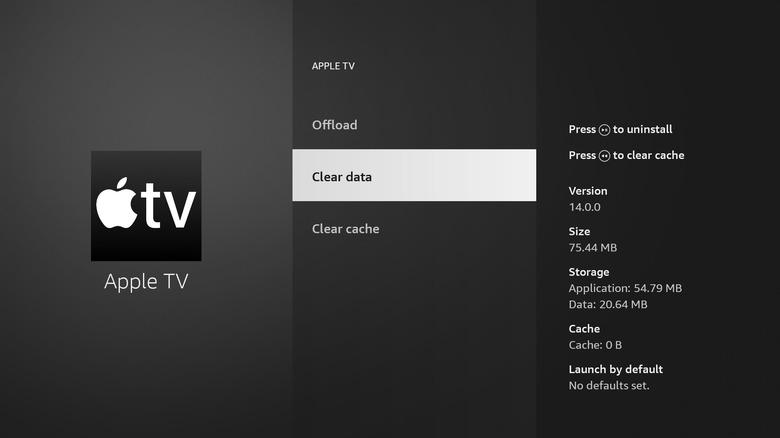
Løsning 2. Rydd opp i Apple TV+-appbufferen
Siden appen automatisk laster inn og lagrer hurtigbufrede data for å sikre jevnere ytelse, kan en overfylt hurtigbuffer noen ganger gjøre appen tregere eller føre til at Apple TV+ ikke fungerer. Sjekk nå også trinnene nedenfor for å løse dem:
TRINN 1. Start Apple TV+-appen.
TRINN 2. Gå til «Innstillinger» i appen.
TRINN 3. Bla nedover for å finne alternativet «Tøm hurtigbuffer» eller «Tilbakestill data» (hvis tilgjengelig).
TRINN 4. Trykk på den, og start deretter appen på nytt for å se om ytelsen forbedres.
Løsning 3. Avinstaller og installer Apple TV+-appen på nytt
En ny installasjon kan fjerne ødelagte filer slik at Apple TV+-appen fungerer normalt igjen. Bare følg trinnene nedenfor for å få det gjort!
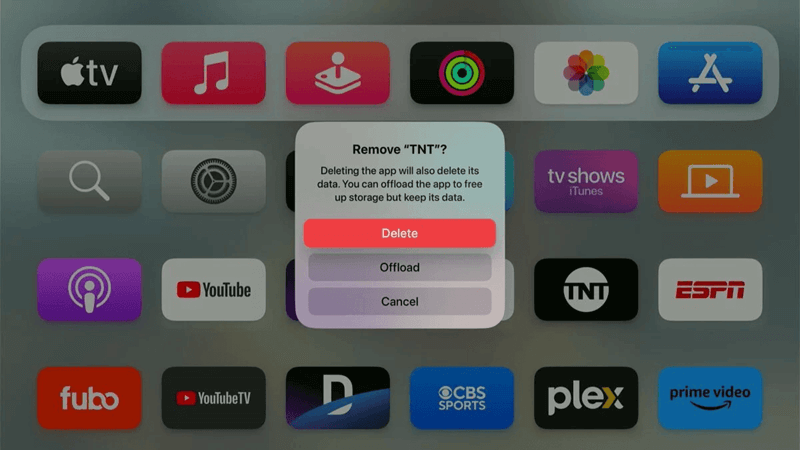
TRINN 1. Finn Apple TV+-appen på enhetens startskjerm. Trykk deretter på og hold inne Apple TV+-appikonet.
TRINN 2. Velg «Fjern app» > «Slett app».
TRINN 3. Etter at du har avinstallert appen, går du til App Store, søker etter Apple TV+ og installerer den på nytt.
TRINN 4. Logg inn igjen og test avspillingen for å se om Apple TV+-appen fungerer som vanlig nå.
Enhetsrelaterte problemer
Til tross for selve Apple TV+-appen, kan programvare- eller maskinvareproblemer på enheten din noen ganger føre til at Apple TV+ ikke fungerer. La oss også se på noen brukbare løsninger for å håndtere slike situasjoner.
Løsning 4. Start enhetene på nytt
Hvis Apple TV+-appen plutselig ikke fungerer som den skal, er den raskeste metoden du kan prøve å starte enhetene dine på nytt for å tilbakestille alle programmene, og dette kan hjelpe:
- iPhone/iPad: Hold inne «Side + Volum»-knappen > Skyv for å slå av > Slå på etter 30 sekunder.
- Apple TV: Gå til «Innstillinger» > «System» > «Start på nytt».
- Mac/PC: Klikk på «Apple-logoen» > «Start på nytt».
Løsning 5. Oppgrader enhetssystemer
Eldre OS-versjoner støtter kanskje ikke de nyeste Apple TV+-oppdateringene, og inkompatibiliteten fører til at appen ikke fungerer. Derfor bør du oppdatere Apple-enhetssystemene dine for å få appen til å kjøre problemfritt igjen:
- iPhone/iPad: Naviger til «Innstillinger» > «Generelt» > «Programvareoppdatering» for å installere det nyeste iOS-systemet.
- Apple TV: Gå til «Innstillinger» > «System» > «Programvareoppdateringer» for å fullføre TV-systemoppdateringen.
- Mac: Trykk på Apple-logoen > «Om denne Macen» > «Programvareoppdatering» for å bruke det nyeste macOS-systemet og kjøre Apple TV+-appen på nytt.
I de fleste tilfeller, når enhetssystemene dine er oppdaterte, kan du igjen nyte en jevn videoavspillingsopplevelse ved å installere den nyeste Apple TV+-appen.
Feil som følge av Apple TV+-konto
Siden Apple TV+ er en abonnementsbasert tjeneste, fungerer Apple TV+-tjenestene definitivt ikke hvis du ikke bruker en abonnementskonto.
Løsning 6. Apple TV+-abonnementet ditt er utløpt
Derfor bør du sjekke om kontoabonnementet ditt er aktivt. Hvis ikke, abonner på det på nytt, så vil Apple TV+-appen fungere for deg igjen. Her er trinnene for å sjekke abonnementsstatusen din:
TRINN 1. I Apple TV+-appen går du til «Innstillinger» og trykker på Apple-ID-en din.
TRINN 2. Velg «Abonnementer».
TRINN 3. Sjekk om Apple TV+ er aktiv. Hvis den er utløpt, forny den og oppdater appen for å få tilgang til abonnementsfunksjonene igjen.

Løsning 7. Logg ut og logg inn på Apple TV+-kontoen din
Hvis Apple TV+-abonnementet ditt ikke utløper i det hele tatt, er det mulig for deg å autentisere kontoen din på nytt og løse problemet med at den ikke fungerer, som kan være forårsaket av innloggingsfeil. Her er hva du kan gjøre:
TRINN 1. Gå til «Innstillinger» og trykk på profilen din i Apple TV+-appen.
TRINN 2Bla ned og trykk på «Logg ut» for å logge ut av kontoen din.
TRINN 3. Start enheten på nytt og logg inn igjen for å se om Apple TV+ fungerer nå.
Nettverksproblemer
En annen vanlig årsak til at Apple TV+ ikke fungerer, kan helt sikkert være en svak eller ustabil nettverksforbindelse. Derfor kan det å sørge for en stabil internettforbindelse også forbedre ytelsen til Apple TV+, slik at den fungerer problemfritt igjen.
Løsning 8. Start modemet og ruteren på nytt
For det første kan nettverksenhetene dine forbedre nettverkstilkoblingen ved å slå av og på. Så bare ved å koble fra modemet og ruteren i 30 sekunder, og deretter koble dem til igjen, kan nettverkstilstanden stabiliseres igjen. Start nå Apple TV+-appen, og alle funksjonene vil fungere problemfritt!
Løsning 9. Bytt til en raskere Wi-Fi-tilkobling
Du kan selvsagt også bytte til en raskere Wi-Fi-tilkobling for å gjøre videostrømmingen smidigere. Spesielt for avspilling av filmer i høy oppløsning bør du bruke 5 GHz-båndet for å sikre at Apple TV+-appen kan kjøre normalt uten å fryse eller laste inn.
Ultimat løsning: Last ned Apple TV+ videoer for å unngå problemer som ikke fungerer
Det er åpenbart at Apple TV+ ikke fungerer kan skyldes flere årsaker. Hvis du vil sikre en problemfri videostrømmingsopplevelse, kan nedlasting av Apple TV+-videoer på forhånd bidra til å unngå de fleste uventede feil.
MovPilot Apple TV+ videonedlaster lar deg laste ned serier og filmer direkte fra Apple TV+, og deretter lagre dem i vanlig MP4 eller MKV-formater for å spille av lokalt uten å bekymre deg for strømmefeil forårsaket av at Apple TV+ ikke fungerer. Programvaren sikrer HD-oppløsninger (opptil HD 1080p maksimalt), med originale lydeffekter og flerspråklige undertekster for å holde Apple TV+-videoer offline for en mer praktisk avspillingsopplevelse.
Nå kan du også ta en kort titt på den korte veiledningen nedenfor for å se hvordan du bruker MovPilot Apple TV+ Video Downloader til å laste ned Apple TV+-videoer for å spille dem av offline uten å bekymre deg for at Apple TV+ ikke fungerer:
TRINN 1. Start MovPilot Apple TV+ Video Downloader og logg inn med Apple-ID-en din først.

TRINN 2. Skriv inn titlene på videoene du vil laste ned direkte, så vises søkeresultatene og lar deg velge.

(Valgfritt) TRINN 3. For å forhåndsinnstille nedlastingsinnstillinger kan du trykke på «Innstillinger»-ikonet øverst til høyre. Her kan du justere utdataformat, kvalitet, videokodek og også undertekster samt lydsporspråk slik du ønsker.

TRINN 4. Til slutt trykker du bare på nedlastingsikonene bak videoene for å lagre Apple TV+-videoer offline med en gang.

Konklusjon
Det kan være frustrerende at Apple TV+ ikke fungerer, men de fleste problemer kan enkelt fikses. I denne bloggen finner du 10 raske og effektive løsninger som hjelper deg med å komme over problemet uten problemer! Du kan også Last ned Apple TV+-videoer til MP4 uten nett på forhånd via MovPilot Apple TV+ videonedlaster for å unngå alle mulige feil og nyte avspillingen problemfritt med lokale mediespillere. Installer nå programvaren fritt og prøv!