Tässä Videossa
Tässä videossa olemme koonneet viisi yleisintä Netflixin latausongelmaa sekä muutamia yksinkertaisia ja tehokkaita ratkaisuja. Napsauta tätä LATAA-painiketta ja aloita ILMAINEN Netflix Video Downloader oikeudenkäynti!
Transkriptio
Johdanto
Luku 1. Netflix-latausongelmien vianmääritys
Kun lataat Netflix-videoita, saatat kohdata ongelmia, kuten laitevaatimuksia, latausten pysähtymistä tai latausvirheitä. Olemme tarjonneet yksinkertaisia ja toteuttamiskelpoisia ratkaisuja.
Joskus Netflix näyttää, että tässä latauksessa on ongelma. Se tarkoittaa, että laitteesi tiedot on päivitettävä.
Tässä tapauksessa voit kirjautua ulos Netflixistä ja kirjautua uudelleen sisään. Jos se ei toimi, yritä tyhjentää Netflix-sovelluksen tiedot tallennusasetuksista.
Ei vieläkään vastausta? Tarkista sitten, onko sinulla useampi kuin yksi profiili.
Jos näin on, napauta valikkokuvaketta valitaksesi vaihtoprofiilin.
Jos ei, lisää vain yksi ja valitse sitten toinen profiili.
Vaihda tämän jälkeen takaisin alkuperäiseen profiiliisi.
Uskon, että yllä olevat kolme ratkaisua voivat auttaa sinua.
Luku 2. Jumissa olevien tai jumiutuneiden latausten ratkaiseminen
Lisäksi useimmille teistä on päänsärkyä huomata, että Netflix-latauksesi jäävät nollaan tai jumiutuvat.
Ratkaise ongelma sulkemalla ja avaamalla sovellus uudelleen. Sitten näet, että latausprosessi jatkuu.
Luku 3. Netflix-lataukset katosivat
Jos huomaat, että Netflix-lataukset ovat kadonneet, se johtuu siitä, että Netflix-lataukset poistuivat itsestään älykkään latausasetuksen vuoksi.
Joten sammuta tällainen ominaisuus ja kaikki on ratkaistu.
Luku 4. Lataukset liian monelle laitteelle
Toinen ongelma, jonka saatat kohdata, on se, että Netflix sanoo latauksen liian monella laitteella.
Tässä tapauksessa voit joko poistaa kaikki lataukset yhdeltä laitteelta tai vaihtaa korkeampaan Netflix-suunnitelmaan lisätäksesi laitteiden määrää.
Tietenkin, jos et halua päivittää Netflix-pakettiasi, voit kääntyä jonkin kolmannen osapuolen latausohjelman puoleen ladataksesi Netflix-videoita suoraan.
Luku 5. Latausrajojen ylittäminen
Havaintojeni perusteella meille on epämiellyttävintä se, että Netflixillä on liian monta ladattua videota.
Joten voit poistaa aiemmat lataukset tai silti vaihtaa korkeampaan suunnitelmaan latausrajojen korjaamiseksi.
Yleensä käyttäjät voivat ladata enintään sata nimikettä yhdelle laitteelle kerrallaan. Rajoitukset vaihtelevat suunnitelmasta toiseen.
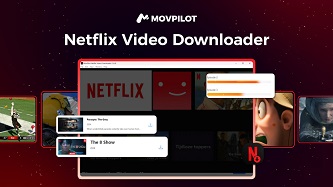
Luku 6. Vaihtoehtoinen ratkaisu: MovPilot Netflix Video Downloader
Jos kuitenkin haluat nauttia Netflix-videoista offline-tilassa millä tahansa laitteella, jopa päivittämättä suunnitelmaasi, voit kokeilla MovPilot Netflix Video Downloaderia.
Katsotaan kuinka se toimii.
Asenna ja käynnistä MovPilot Netflix Video Downloader ja kirjaudu sisään Netflix-tilillesi.
Kirjoita videosi nimi sen hakupalkkiin tähän tai vain kopioi ja liitä videon URL-linkki hakeaksesi sitä.
Mitä tulee ulostuloasetuksiin, valitse vain korkealaatuiset tulostusmuodot, kuten MP4, alkuperäisillä tekstitysääniraidoilla.
Voit valita useita jaksoja kerralla ja ladata ne erässä viisi kertaa nopeammalla nopeudella.
Napsauta vain latauspainiketta.
MovPilot Netflix Video Downloader voi ohittaa DRM- ja aluerajoitukset, joten voit nauttia Netflix-latauksista offline-tilassa millä tahansa laitteella.
MovPilot Netflix -videoiden latausohjelma säästää aikaa ja vaivaa Netflix-elokuvien kopioimiseen. Kokeile ilmaiseksi tänään.
Lue artikkelista
Jos Netflixin lataus ei toimi iPhonella, Androidilla tai tietokoneella Netflixin käytön aikana, lue tämä artikkeli löytääksesi syyn ja oppiaksesi korjaamaan sen.
Näytä viesti
Lataa Netflix-elokuvia ja -ohjelmia katsoaksesi offline-tilassa helposti!