






Apple-laitteiden käyttäjien on tunnettava Apple TV. Jos olet juuri aloittamassa videoiden suoratoistoa tällä sovelluksella, katsomassa hittisarjoja, kuten "Ted Lasso", tai nauttimassa Apple TV+:n alkuperäisohjelmista Windows-tietokoneellasi, saatat tuntea olosi päämäärättömäksi etkä tiedä mitä tehdä – Apple TV -sovellusta ei ole asennettu oletuksena Windows-järjestelmiin!
Tässä opetusohjelmassa käymme läpi jokaisen vaiheen kirjautumisesta toisto-ongelmien tehokkaaseen vianmääritykseen. Jos käytät myös tietokonetta, mutta haluat katso Apple TV:tä tietokoneella, sukella sisään ja seuraa ohjeita, jotta se toimii!
1. Katso Apple TV:tä tietokoneella Chrome-selaimella
Apple TV on julkaissut verkkosoittimen, jotta yleisö voi käyttää palvelua milloin tahansa, mikä tekee videoiden suoratoistosta kätevämpää! Siksi Google Chromen tai muiden nykyaikaisten verkkoselainten käyttö Apple TV:n katseluun tietokoneella voi olla varsin järkevä vaihtoehto.
Katso seuraavasta manipulointiopas ja kokeile sitä hetkessä:
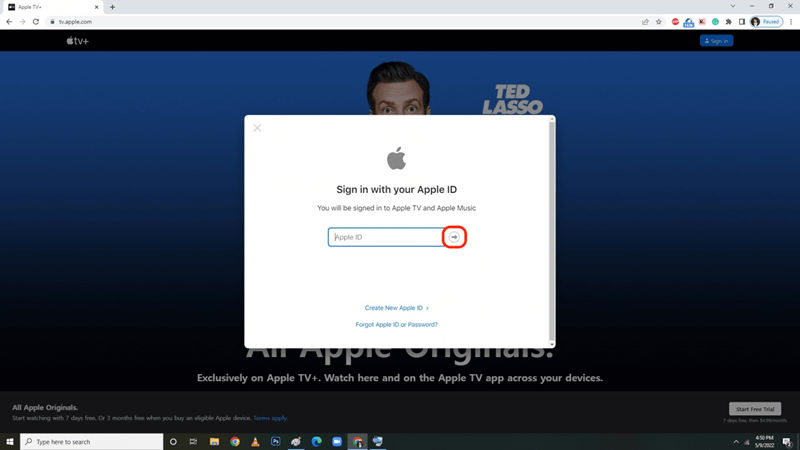
Vaihe 1. Avaa ensin Google Chrome Windows-tietokoneellasi ja siirry Apple TV:n verkkosoittimeen.
Vaihe 2. Kirjaudu sisään Apple ID:lläsi (samalla tilillä, jota käytit Apple TV+ -tilaukseesi).
Vaihe 3. Jos ilmoitusikkunassa sinua pyydetään vahvistamaan tilauksesi tai aloittamaan ilmainen kokeilujakso, kun olet uusi Apple TV+:n käyttäjä, suorita toimenpiteet noudattamalla ohjeita.
Vaihe 4. Kun kirjautuminen on valmis, selaa Apple TV -kirjastoa ja napsauta mitä tahansa ohjelmaa tai elokuvaa aloittaaksesi suoratoiston.
Kärki:
- Parhaan käyttökokemuksen saat käyttämällä koko näytön tilaa (napsauta koko näytön kuvaketta soittimen säätimissä).
- Varmista, että Chrome-selaimesi on ajan tasalla, jotta toisto Apple TV:n verkkosoittimessa toimii sujuvasti. Jos kohtaat puskurointia, tarkista internet-yhteytesi nopeus tai kokeile alentaa videon laatua soittimen asetuksista.
2. Katso Apple TV:tä PC:n virallisella sovelluksella
Apple TV:n suoratoisto verkkoselaimella toimii hyvin ja voi olla myös kätevää, mutta virallisen Apple TV -sovelluksen lataaminen voi antaa sinulle mahdollisuuden avaa lisää premium-ominaisuuksia, kuten offline-suoratoiston tai AirPlay-tukea. Vielä parempaa on, että voit käyttää 4K-suoratoistoa virallisen sovelluksen avulla! Käydään nyt läpi alla olevat ohjeet ja opetellaan, miten Apple TV:tä katsotaan tietokoneella virallisen Apple TV -sovelluksen avulla:
Vaihe 1. Siirry ensin Microsoft Storeen Windows 10/11 -tietokoneellasi ja etsi Apple TV.
Vaihe 2. Asenna Apple TV -sovellus ja suorita se sitten tietokoneella. Kun olet kirjautunut sisään Apple ID -tunnuksillasi, tilauksesi tila vahvistetaan.
Huomautus:
- Apple TV:tä voi käyttää vasta Apple TV -jäsenyyden tilaamisen jälkeen.
- Miksi Apple TV+ ei toimi? 10 parasta ratkaisua sen korjaamiseen!
Vaihe 3. Jos tilauksesi tila ei ole päivittynyt, siirry osoitteeseen Asetukset >> Tili virkistääksesi sitä.
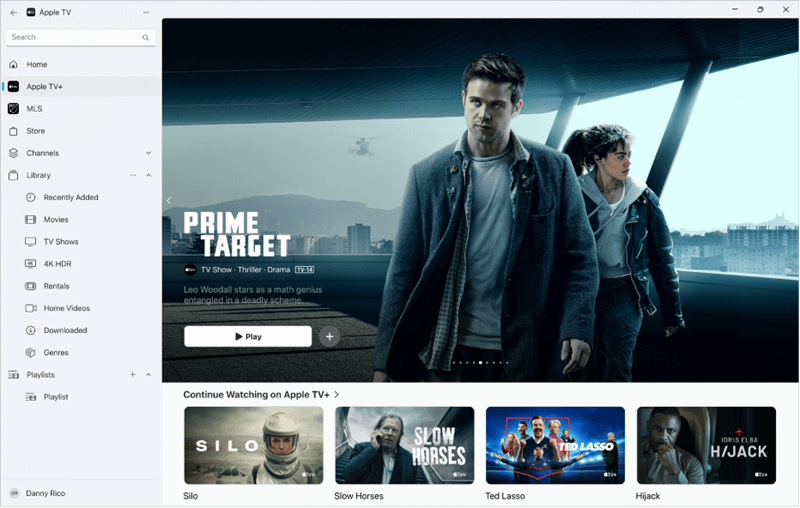
Kun olet valmis, voit aloittaa Apple TV:n suoratoistomatkasi etsimällä suosikkisisältöäsi ja toistamalla sitä hetkessä!
Kärki:
Jos tilaat mainoksettomat paketit, sisältö on ladattavissa! Napauta vain Lataa-painiketta minkä tahansa haluamasi nimikkeen vieressä, niin videot tallennetaan offline-videokirjastoosi paikallista suoratoistoa varten.
3. Katso Apple TV:tä MP4-muodossa tietokoneella offline-tilassa
Kun Apple TV+ on saatavilla vain tilaajille, tilauksettomat eivät voi käyttää sen sisältöä. Jos et tilaa tai peruutat tilauksesi, menetät pääsyn kaikkiin alustan videoihin. Paras tapa kiertää tämä este ja jopa katsoa Apple TV:tä PC:llä ilman verkkosoitinta tai virallista sovellusta on suoraan lataa videoita Apple TV+:sta tavallisiksi videotiedostoiksi, kuten MP4.
MovPilot Apple TV+ Video Downloader upottaa virallisen Apple TV -verkkosoittimen suoraan ohjelmaan, minkä ansiosta voit käyttää kaikkia videoresursseja ladataksesi ne offline-tilassa hetkessä. Et tarvitse premium-tiliä, jossa on virallinen lataustoiminto, mutta MovPilot Apple TV+ Video Downloader voi hakea videotiedot suoraan ja ladata Apple TV -videoita MP4/MKV-muodossa välittömästi.
Lisäksi MovPilot Apple TV+ Video Downloader säilyttää alkuperäiset visuaaliset ja äänitehosteet videoiden latauksen aikana. Se tukee jopa HD 1080P -tarkkuutta ja alkuperäistä Dolby Atmos -äänenlaatua Apple TV -videoiden lataamiseen puolestasi. Lisäksi ohjelma tunnistaa älykkäästi monikieliset ääniraidat ja tekstitykset ja tarjoaa optimaaliset vaihtoehdot videoiden tallentamiseen tarvitsemillasi kielillä.
MovPilot Apple TV+ -videoiden latausohjelma, jossa on upeat ominaisuudet
- Lataa Apple TV -videoita MP4/MKV-muodossa suoratoistoa varten kaikilla laitteilla, joissa ei ole asennettuna Apple TV -sovellusta.
- Säilytä täysi videon ja äänen laatu parhaan offline-suoratoistokokemuksen takaamiseksi.
- Erätason ratkaisu Apple TV -videoiden lataamiseen 5 kertaa nopeammin.
- Monikieliset ääniraidat ja tekstitykset on valittavissa kätevämmän offline-videoiden toiston varmistamiseksi.
Seuraavassa voit myös käydä läpi manipulointioppaan ladataksesi Apple TV:n MP4-muotoon ja toistaaksesi sen offline-tilassa tietokoneella:
Vaihe 1. Kirjaudu Apple TV:hen MovPilotissa
Asenna ja suorita ensin MovPilot Apple TV+ Video Downloader tietokoneellasi. Kun suoritat ohjelman, valitse Apple TV -alusta ja kirjaudu sisään Apple ID -tunnuksillasi.
Vaihe 2. Etsi Apple TV -videoita
Kun kirjautuminen on valmis, pääset latausohjelman käyttöliittymään. Syötä videolinkki tai avainsanat suoraan hakupalkkiin löytääksesi ladattavat videot. Tämän jälkeen videotulokset tulevat näkyviin hetken kuluttua.

Vaihe 3. Mukauta latausasetuksia
Ennen kuin jatkat videon lataamista, voit ensin napauttaa Asetukset-painiketta mukauttaaksesi latausasetuksia etukäteen. Voit esimerkiksi säätää videon muotoa MP4:ksi ja muita asetuksia, kuten videon laatua, videokoodekkia, äänen kieltä ja tekstitysten kieltä.

Vaihe 4. Lataa Apple TV MP4-muotoon
Lopuksi palaa vain hakutulossivulle ja napauta latauspainikkeita haluamiesi nimikkeiden takana. Voit ladata Apple TV:n MP4-muotoon offline-suoratoistoa varten tietokoneella hetkessä!

Usein kysyttyjä kysymyksiä Apple TV:n katselusta PC:llä
Miksi en pääse Apple TV:hen kannettavallani?
Jos et pääse Apple TV:hen kannettavallasi, mieti, kohtaatko seuraavia tilanteita ja miten voit korjata ne:
- Ei-tuettu alue: Apple TV on maantieteellisesti rajoitettu palvelu. Varmista, että maasi tukee sitä.
- Selainongelmat: Tyhjennä Chromen/Firefoxin välimuisti tai poista mainostenesto käytöstä. Useimpien käyttäjien mukaan Safari/Edge toimii usein paremmin Apple TV:n verkkosoittimen suorittamiseen.
- Tilauksen voimassaoloaika: Vahvista, onko tilauksesi vanhentunut. Jos on, uusi se, niin Apple TV toimii taas.
- Sovellusvirheet: Jos yllä olevia ongelmia ei ole, Apple TV -sovelluksessa saattaa olla jokin ongelma. Voit yrittää asentaa sen uudelleen nähdäksesi, voitko käyttää palvelua uudelleen.
Voinko katsoa Apple TV:tä offline-tilassa tietokoneellani?
Totta kai! Asentamalla virallisen Apple TV -sovelluksen ja tilaamalla kelvolliset Apple TV -paketit voit käyttää virallista latauspalvelua videoiden toistamiseen offline-tilassa tietokoneella. Voit myös käyttää MovPilot Apple TV+ Video Downloader -tietokoneohjelmaa Apple TV:n lataamiseen MP4-muotoon paikallista suoratoistoa varten, jopa ilman Apple TV -sovelluksen asentamista.
Johtopäätös
Jos haluat katsoa Apple TV:tä tietokoneella, voit käyttää virallista Apple TV -verkkosoitinta tai -sovellusta kaikkien videoresurssien käyttämiseen ja suoratoiston nauttimiseen suoraan (jäsenyyden avulla). Vaihtoehtoisesti voit ladata Apple TV:n MP4-muotoon offline-suoratoistoa varten MovPilot Apple TV+ Video Downloaderin avulla, joka voi poistaa Apple TV:n rajoitukset ja nauttia videoiden suoratoistosta milloin ja missä tahansa!