






Jos pidät ohjelmien ja elokuvien suoratoistosta Paramount Plusilla, mutta toivoisit, että voisit säilyttää kopion myöhempää käyttöä varten – ehkä silloin, kun matkustat täplän Wi-Fi-yhteyden kanssa – on parasta tallentaa se offline-tilaan. Vaikka sisällön lataaminen on nopea ratkaisu, joskus näytön tallentaminen tarjoaa enemmän joustavuutta, varsinkin kun latausominaisuus ei ole käytettävissä, joten se on kätevä vaihtoehto.
On kuitenkin yksi suuri ongelma – musta näyttö. Kuten monissa OTT-palveluissa, Paramount Plusissa on sisäänrakennettu suojaus, joka voi estää perinteiset näytön tallennustavat. Mutta älä huoli! On olemassa tapa kiertää se! Riippumatta siitä, mitä laitetta käytät, artikkelissa on neljä vaiheittaista menetelmää, joiden avulla voit tallentaa Paramount Plusin. Lisäksi löydät myös vaivattoman tavan ladata Paramount Plus -videoita suoraan – ei mustaa näyttöä, ei päänsärkyä. Tutkitaan lisää!
Paramount Plus -videon tallentaminen Windowsissa/Macissa
Aloita Paramount Plus -videoiden tallentaminen tietokoneellasi tehokkaalla työkalulla, kuten FonePaw Screen Recorder on loistava vaihtoehto. Sen avulla voit tallentaa Paramount Plus -suosikkielokuvasi ja -ohjelmasi täydellä 1080p-tarkkuudella 60 fps ilman vesileimoja offline-katselua varten. Se myös tallentaa järjestelmän äänen, mikrofonin ja jopa verkkokameran tarpeidesi mukaan.
FonePaw Screen Recorderilla on käyttäjäystävällinen käyttöliittymä ja se on erittäin helppokäyttöinen. Näin voit tallentaa Paramount Plus -sovelluksella sen kanssa.
Vaihe 1. Lataa ja asenna FonePaw Screen Recorder sen viralliselta verkkosivustolta Windows- tai Mac-tietokoneellesi.
Vaihe 2. Käynnistä sovellus ja valitse "Video Recorder".

Vaihe 3. Napsauta "Mukautettu" valitaksesi näytön alueen, jonka haluat kaapata. Jos haluat äänittää äänesi ja kasvosi samanaikaisesti, ota ne käyttöön.
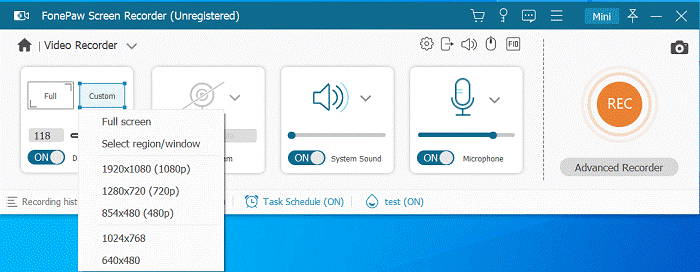
Vaihe 4. Napauta ”REC”-painiketta ja aloita Paramount Plus -videon toistaminen. FonePaw tallentaa sen sujuvasti ilman mustia näyttöjä. Tallennuksen aikana voit myös muokata tallennuksen aikana.
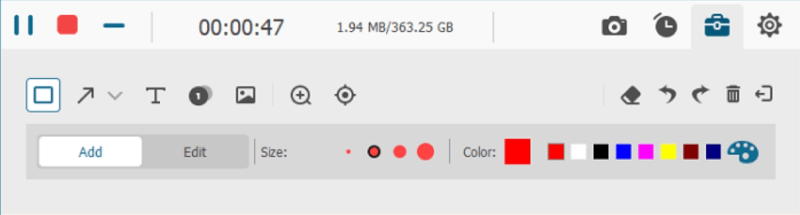
Vaihe 5. Kun tallennus on valmis, tallenna video haluamassasi muodossa.
Paramount Plus -näytön tallentaminen iPhonessa
Jos käytät iPhonea, sinulla on itse asiassa pääsy sisäänrakennettuun näytön tallennusominaisuuteen, joka tekee Paramount Plus -ohjelmien ja elokuvien tallentamisesta helppoa. Noudata näitä ohjeita tallentaaksesi Paramount Plus -videoita vaivattomasti iPhonellasi.
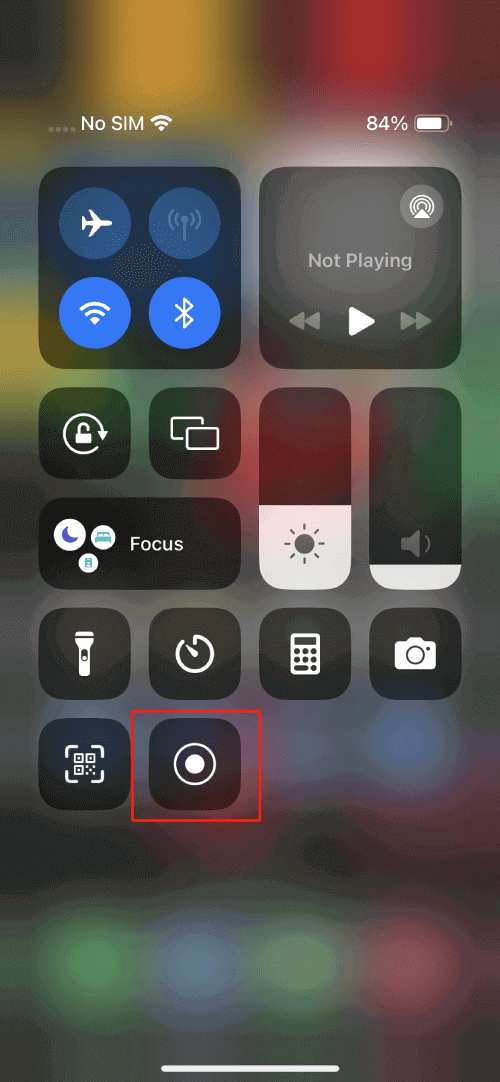
Vaihe 1. Pyyhkäise "Ohjauskeskus" alas näytön oikeasta yläkulmasta iPhone X:ssä tai uudemmissa malleissa tai ylös alhaalta vanhemmissa malleissa. Napauta "Näytön tallennus" -painiketta ja odota sitten lähtölaskentaa. Saadaksesi parhaat tulokset, ota "Älä häiritse" käyttöön estääksesi ei-toivotut ilmoitukset.
Vaihe 2. Vaihda nopeasti Paramount Plus -sovellukseen ja aloita tallennettavan videon suoratoisto. iPhonesi tallentaa nyt näytön ja järjestelmän äänen.
Vaihe 3. Lopeta tallennus napauttamalla punaista tallennusilmaisinta tilapalkissa ja valitsemalla "Stop". Video tallennetaan iPhone-galleriaasi, ja se on valmis toistettavaksi milloin tahansa.
Paramount Plus -ohjelmien tallentaminen Androidilla
Android-käyttäjille Androidissa on myös oletusnäytön tallennin, jonka avulla voit helposti tallentaa Paramount Plus -suosikkisisältösi, mutta se voi toimia hieman eri tavalla riippuen laitemallista ja ohjelmistoversiosta. Seuraa näitä ohjeita tallentaaksesi Paramount Plus -näytön Android-laitteellasi.
Vaihe 1. Avaa Paramount Plus -sovellus ja valmista videosi.
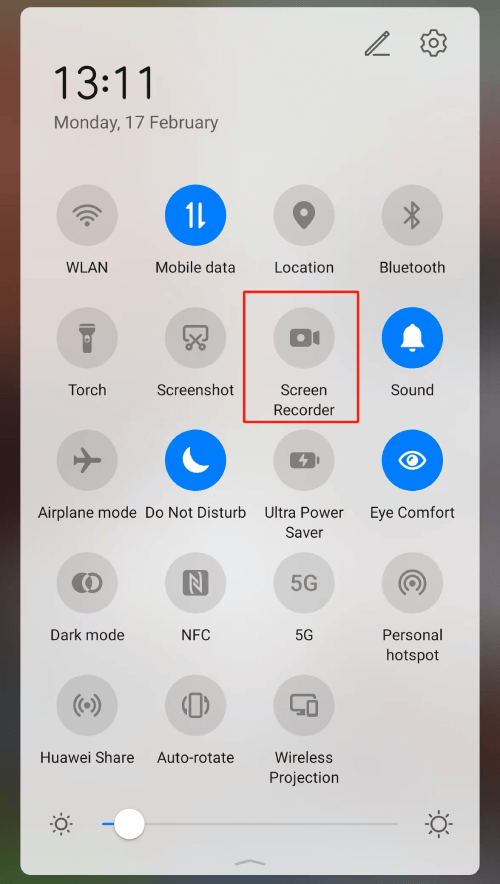
Vaihe 2. Pyyhkäise alas näytön yläreunasta avataksesi "Pika-asetukset" ja etsimällä "Screen Recorder". Jos puuttuu, napauta asetuskuvaketta lisätäksesi se "Pika-asetukset"-paneeliin. Napauta myös "Älä häiritse" saadaksesi tasaisemman tallennuksen.
Vaihe 3. Napauta "Screen Recorder" ja vaihda Paramount Plus -sovellukseen toistaaksesi videon. Tallennus alkaa välittömästi.
Vaihe 4. Mykistä mikrofoni, jos et halua taustamelua.
Vaihe 5. Pysäytä napauttamalla punaista pysäytyspainiketta näytön peittokuvassa (jos saatavilla) tai ilmoituspaneelissa. Tallennettu video tallennetaan keittiöösi.
Vinkki: Lataa Paramount Plus Video MP3:ksi välttääksesi mustan näytön
Vaikka tallennus onkin hyvä vaihtoehto, Paramount Plus -suosikkivideoidesi lataaminen on paljon parempi ratkaisu – ei mustia näyttöjä. Kanssa MovPilot Paramount Plus Video Downloader, voit tallenna Paramount Plus -videoita kannettavaan tietokoneeseen ja katso niitä offline-tilassa milloin tahansa ilman vaivaa. Toisin kuin näytön tallennus, joka voi aiheuttaa resoluution menetystä ja odottamattomia keskeytyksiä, lataaminen varmistaa korkealaatuisen tulosteen ja sujuvan kokemuksen joka kerta.
MovPilot Paramount Plus Video Downloader on monipuolinen ohjelmisto, joka on integroitu useisiin suosittuihin suoratoistoalustoihin ja voi auttaa sinua Lataa Paramount Plus -videoita MP4:lle ja MKV häviöttömällä video- ja äänenlaadulla. Kaikki lataukset ovat DRM-vapaita, joten voit tallentaa ne ikuisesti yleistä toistoa varten millä tahansa laitteella ilman suoratoistorajoituksia tai vanhenemista.
MovPilot Paramount Plus Video Downloaderin tärkeimmät ominaisuudet:
- Upota sisäänrakennettu Paramount Plus -verkkoselain, jotta pääset käyttämään monipuolisia videolähteitä.
- Tallenna Paramount Plus -ohjelmat, elokuvat ja TV-jaksot ikuisesti MP4- ja MKV-muodoissa.
- Toista korkealaatuista Paramount Plus -videota jopa 1080p-resoluutiolla.
- Tue H.256-koodekkia entistä paremman videolaadun saavuttamiseksi ja kaikkien videon metatietojen säilyttämiseksi.
- Säilytä Dolby Digital 5.1 -surround-ääni jopa 640 kbps.
- Tarjoa monikielisiä ääniraitoja ja tekstitysvaihtoehtoja – pehmeä, kovakoodattu ja ulkoinen tekstitys.
- Hyödynnä laitteistokiihdytystekniikkaa ladataksesi videoita 5X nopeammalla nopeudella.
- Jatka keskeytettyjä latauksia odottamattomien järjestelmäongelmien sattuessa.
Tämän oppaan avulla voit ladata saumattomasti Paramount Plus -videoita Macille tai Windowsille.
Vaihe 1. Asenna MovPilot Paramount Plus Video Downloader Maciin/Windowsiin.
Vaihe 2. Kirjaudu sisään Paramount Plus -tilillesi.
Vaihe 3. Etsi haluamasi video sisäänrakennetusta verkkoselaimesta ja lisää se latausluetteloon.
Vaihe 4. Valitse haluamasi muoto, koodekki, äänen kieli ja muut parametrit.
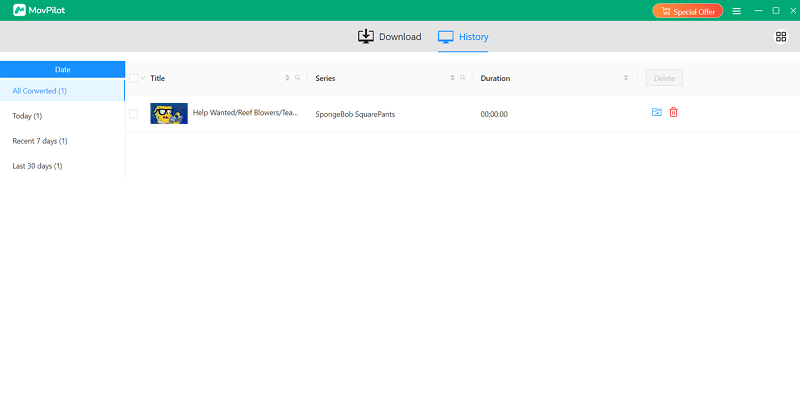
Vaihe 5. Napsauta "Muunna kaikki" aloittaaksesi lataamisen. Nauti Paramount Plus -videoistasi ilman rajoituksia!
Johtopäätös
Näytön tallennus voi olla loistava tapa tallentaa Paramount Plus -suosikkivideosi offline-katselua varten, varsinkin jos sinulla ei ole suoraa pääsyä niiden lataamiseen. Tämä artikkeli on tarjonnut sinulle neljä ratkaisua Paramount Plus -sovellukseen tallentamiseen ilman ärsyttävää mustaa näyttöä kaikissa käyttämissäsi laitteissa. Jos haluat helpoimman ja tehokkaimman ratkaisun, lataa videosi suoraan MovPilot Paramount Plus Video Downloader on paras vetosi. Älä odota! Mene eteenpäin, tallenna suosikkisi ja nauti niistä nyt!