VLC Media Playerin käyttäjänä tiedät todennäköisesti jo, kuinka monipuolinen ja tehokas tämä työkalu on erilaisten mediamuotojen toistamiseen. Mutta entä jos haluat käyttää sitä lataamiseen ja katso Paramount Plus -suosikkiohjelmia ja -elokuvia offline-tilassa? Oletpa kyllästynyt suoratoiston keskeytyksiin tai haluat vain tallentaa sisältösi myöhempää toistoa varten, videoiden lataaminen Paramount Plusista VLC Media Playeriin voi olla täydellinen ratkaisu.
Tässä oppaassa opastamme sinut läpi 2 helppoa tapaa ladata Paramount Plus -video VLC Media Playeriin, jotta voit nauttia sisällöstäsi milloin tahansa, missä tahansa ilman Internet-yhteyttä. Oletko valmis nauttimaan haluamastasi Paramount Plus -sisällöstä VLC:llä ilman vaivaa? Sukeltakaamme sisään!
Saatat myös pitää:
Paramount Plus -ohjelman katsominen televisiosta: 2 todistettua menetelmää
Paramount Plus -videoiden lataaminen USB-asemaan
Tapa 1. Lataa Paramount Plus Video suoraan VLC Media Playerista
Vaikka VLC tunnetaan ensisijaisesti mediasoittimena, sillä on myös mahdollisuus ladata videoita online-lähteistä. VLC Media Playerin käyttäjille, jotka haluavat suoraviivaisen tavan ladata Paramount Plus -videoita suoraan, VLC tarjoaa piilotetun ominaisuuden, jonka avulla voit suoratoistaa ja tallentaa verkkosisältöä. Tämä menetelmä hyödyntää VLC:n kykyä avata verkkovirtoja, mikä mahdollistaa suoratoistovideoiden kaappaamisen ja tallentamisen alustoilta, kuten Paramount Plus.
Huomautus: Tämä menetelmä on tehokas monen tyyppiselle suoratoistosisällölle. Jotkut videot voivat kuitenkin olla suojattuja salauksella tai DRM:llä, mikä voi estää onnistuneen latauksen. Jos etsit luotettavaa 100%-menetelmää, harkitse siirtymistä seuraava menetelmä taattujen tulosten saamiseksi.
Näin voit käyttää VLC:tä Paramount Plus -videoiden lataamiseen suoraan:
Vaihe 1. Siirry Paramount Plus -sivustolle, etsi video, jonka haluat ladata, ja kopioi URL-osoite selaimesi osoitepalkista.
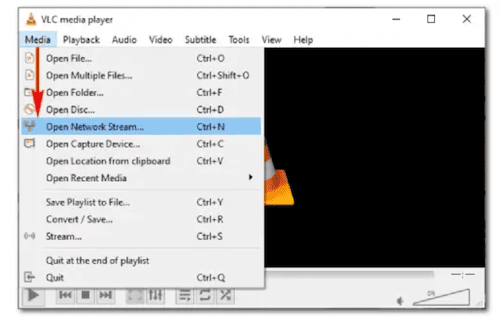
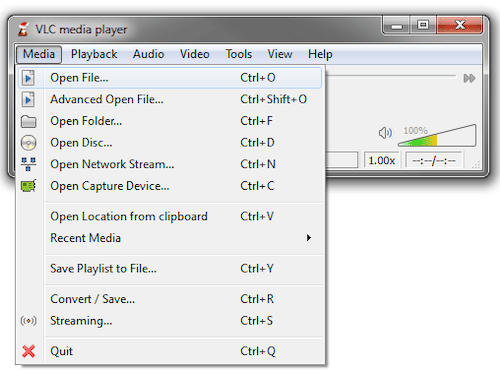
Vaihe 2. Käynnistä VLC Media Player tietokoneellasi. Napsauta Windowsissa "Media" ja valitse sitten "Avaa verkkovirta". Napsauta Macissa "Tiedosto" ja valitse sitten "Avaa verkko".
Vaihe 3. Liitä Verkkovirta-ikkunassa kopioitu URL-osoite tekstikenttään.
Vaihe 4. Napsauta "Toista" -painikkeen vieressä olevaa nuolta ja valitse sitten "Muunna".
Vaihe 5. Napsauta "Selaa" valitaksesi kansio, johon haluat tallentaa videon. Lisää ".mp4" tiedostonimen loppuun ja napsauta "Avaa". Varmista, että profiiliksi on asetettu H.264 + AAC (MP4) (se tulee valita oletuksena).
Vaihe 6. Napsauta "Aloita" aloittaaksesi lataamisen. VLC muuntaa ja tallentaa videon valitsemaasi sijaintiin.
Tapa 2. Lataa Paramount Plus -video VLC:llä luotettavalla latausohjelmalla [100% toimii]
Vaikka ensimmäinen menetelmä VLC Media Playeria käyttämällä voi toimia joissakin tapauksissa, sillä on rajoituksensa. Se voi epäonnistua, kun käsitellään DRM-suojattuja tai salattuja videoita. Vaikka se toimisi, latauslaatu ei aina voi olla optimaalinen, ja prosessi voi olla monimutkainen. Jos etsit luotettavampaa ja tehokkaampaa tapaa ladata Paramount Plus -videoita, erityisen latausohjelman, kuten MovPilot Paramount Plus Video Downloader, käyttö on paras valinta.
MovPilot Paramount Plus Video Downloader on ihanteellinen ratkaisu Paramount Plus -videoiden lataamiseen offline-katselua varten VLC Media Playerissa. Sen avulla voit helposti tallenna videoita Paramount Plusista ikuisesti, sekä muut alustat, kuten Amazon Prime, Netflix, Disney+, Hulu ja HBO, ilman katselupäivämääriä tai laiterajoituksia. Voit tallentaa videoita MP4- tai MKV-muodossa 1080p HD -resoluutiolla, Dolby Digital 5.1 -surround-äänellä ja erilaisilla tekstitysvaihtoehdoilla. Ohjelmisto tukee nopeita latausnopeuksia laitteistokiihdytyksen avulla ja varmistaa mainoksettoman kokemuksen. Intuitiivisella käyttöliittymällä ja ilman käyttäjätietojen keräämistä MovPilot on turvallinen ja tehokas työkalu suosikkisisällösi nauttimiseen VLC:llä.
MovPilot Paramount Plus Video Downloaderin tärkeimmät ominaisuudet:
- Lataa videoita Paramount Plusista, Netflixistä, Amazon Primesta, Hulusta ja muista ohjelmista sisäänrakennetun verkkoselaimen avulla.
- Tallentaa elokuvat ja TV-ohjelmat pysyvästi ilman näyttökertoja, laitteita tai vanhentumispäiviä koskevia rajoituksia.
- Lataa videoita MP4- tai MKV-muodossa, jopa 1080p, H265-koodauksella ja Dolby Digital 5.1 -surround-äänellä.
- Tarjoaa jopa 5x nopeamman latausnopeuden käyttämällä laitteistokiihdytystä erälatauksella.
- Käyttäjät voivat valita useista kielistä ja ladata pehmeää, kovaa tai ulkoista tekstitystä.
MovPilotin avulla voit helposti muuntaa Paramount Plus -videoita DRM-vapaisiin MP4- tai MKV-muotoihin ja toistaa ne sitten saumattomasti VLC Media Playerissa. Näin:
Vaihe 1. Käynnistä MovPilot Paramount Plus Video Downloader
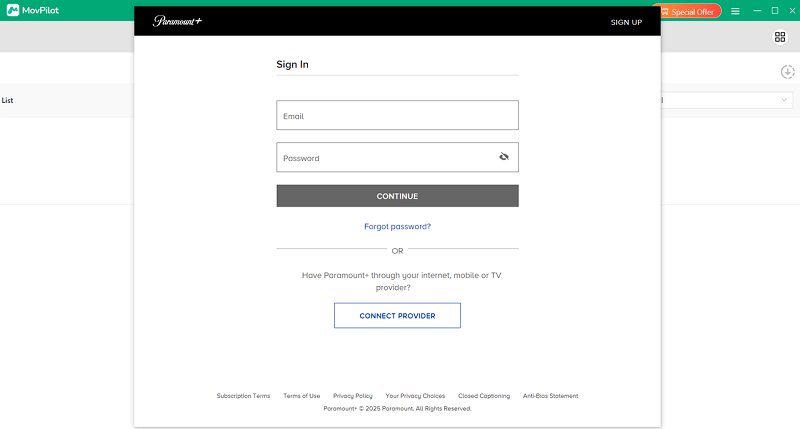
Lataa, asenna ja avaa MovPilot Paramount Plus Video Downloader. Kirjaudu sisään Paramount Plus -tilillesi päästäksesi kirjastoon.
Vaihe 2. Etsi Paramount Plus -sisältöä
Käytä hakupalkkia löytääksesi elokuvan tai ohjelman, jonka haluat ladata. Vaihtoehtoisesti liitä videon URL-osoite suoraan latausohjelmaan nopeuttaaksesi käyttöä.
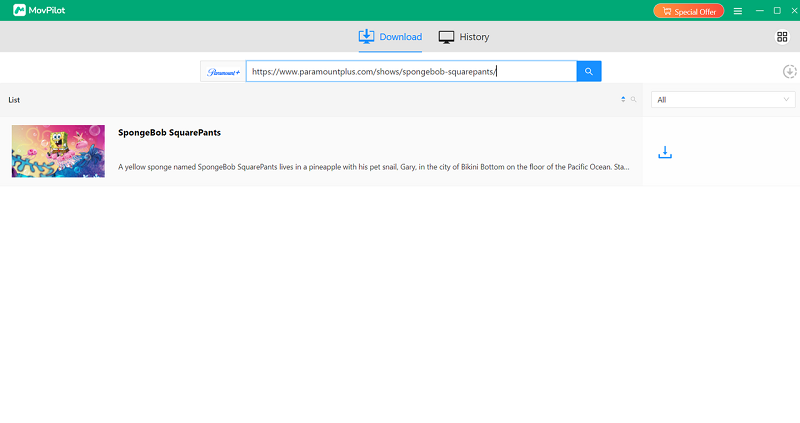
Vaihe 3. Lataa videot MP4/MKV-muotoon
Napsauta "Lataa" -painiketta aloittaaksesi valitsemasi sisällön tallentamisen. Oletustulostusmuoto on MP4, mutta voit säätää asetuksia, kuten ääniraitoja, tekstityksiä ja muotoa tarpeen mukaan.
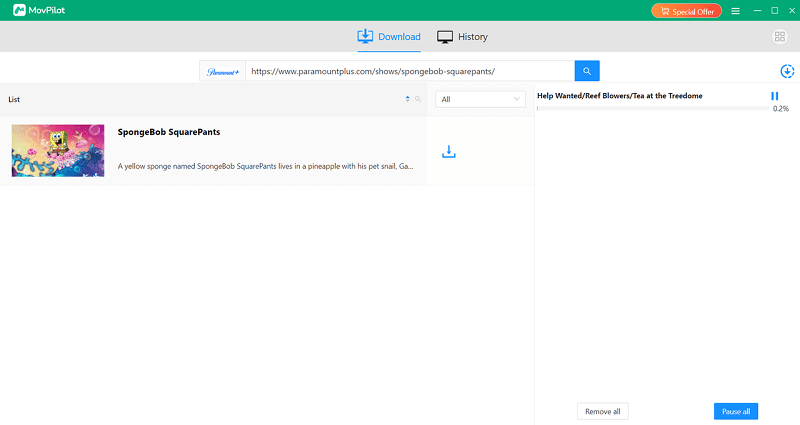
Vaihe 4. Toista DRM-vapaita tiedostoja VLC:ssä
Kun lataus on valmis ja sisältö on muunnettu, avaa DRM-vapaa videotiedosto VLC Media Playerissa nauttiaksesi offline-katselusta ilman toistorajoituksia.
Vinkkejä Paramount Videon lataamiseen VLC:llä
Varmistaaksesi sujuvan ja nautinnollisen kokemuksen, kun lataat ja toistat Paramount Plus -videoita VLC Media Playerissa, tässä on joitain hyödyllisiä vinkkejä, jotka kannattaa pitää mielessä. Noudata näitä ehdotuksia optimoidaksesi videosi toiston ja välttääksesi yleiset ongelmat.
Tekstityskielen poistaminen käytöstä tai muuttaminen VLC:ssä
Jos haluat joko poistaa tekstitykset käytöstä tai vaihtaa tekstityskielen katsoessasi Paramount Plus -videota VLC:llä, toimi seuraavasti:
- Avaa videosi VLC:ssä.
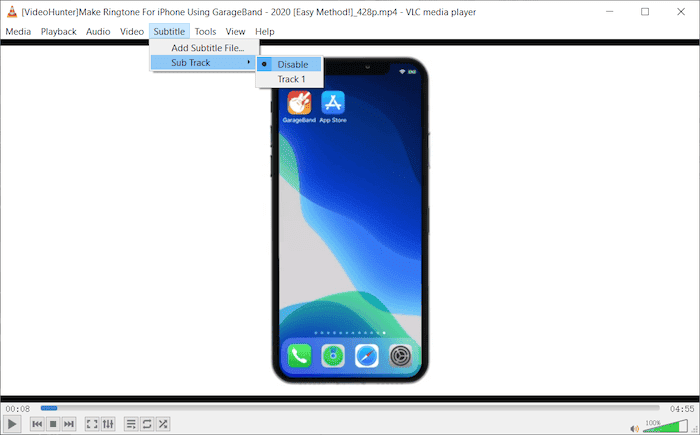
- Napsauta yläreunassa olevaa "Tekstitys" -valikkoa.
- Valitse "Aliraita". Jos haluat poistaa tekstitykset käytöstä, valitse "Poista käytöstä". Jos haluat vaihtaa tekstityskielen, valitse haluamasi kieli käytettävissä olevista vaihtoehdoista.
Huomautus:
Tekstityksen poistaminen käytöstä toimii vain, jos valitsit "Upotetut tekstitykset" latauksen aikana. Jos valitsit "Kovat tekstitykset", niitä ei voi poistaa käytöstä, koska ne on upotettu pysyvästi videoon. Jos haluat vaihtaa tekstityskieltä, varmista, että video on ladattu useilla tekstitysvaihtoehdoilla MovPilot Paramount Plus Video Downloaderin kautta.
Tekstityksen epäsynkronoinnin korjaaminen VLC:ssä
Jos tekstitykset eivät ole synkronoituja äänen kanssa katsoessasi Paramount Plus -videota VLC:llä, voit säätää niitä nopeasti:
- Jos tekstitys on ääntä edellä: Paina G-näppäintä viivästyttääksesi tekstitystä.
- Jos tekstitys on äänen takana: Paina H-näppäintä siirtääksesi niitä eteenpäin.
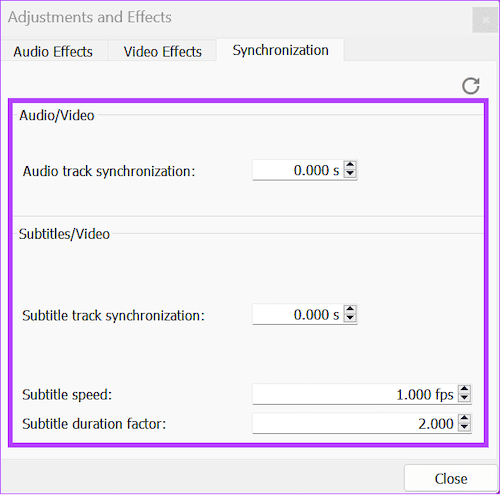
Jos haluat tarkempia säätöjä, siirry kohtaan "Työkalut" > "Raidan synkronointi" ja muuta arvoa "Tekstitysraidan synkronointi" -osiossa, kunnes tekstitys vastaa dialogia.
Kuinka ottaa laitteistokiihdytys käyttöön VLC:ssä?
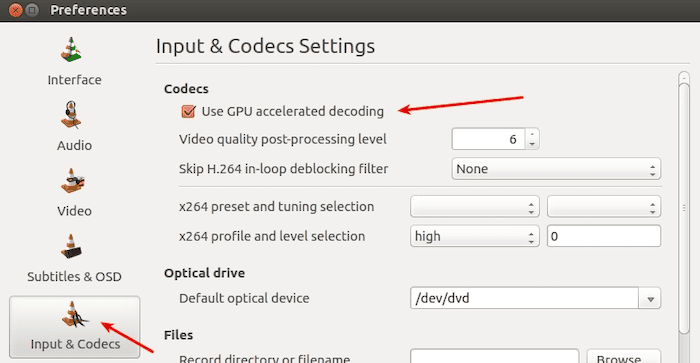
Laitteistokiihdytyksen ottaminen käyttöön voi vähentää suorittimen käyttöä ja auttaa toistamaan korkearesoluutioisia videoita VLC:llä, etenkin toistettaessa suurempia tiedostoja, kuten 4K-videoita. Voit parantaa suorituskykyä ottamalla käyttöön laitteistokiihdytyksen seuraavasti:
- Avaa VLC Media Player ja napsauta "Työkalut" > "Asetukset".
- Etsi "Syöttö/koodekit" -osiosta vaihtoehto Laitteistokiihdytetty dekoodaus ja aseta se arvoon "Automaattinen".
- Napsauta "Tallenna" ottaaksesi muutokset käyttöön.
Johtopäätös
Tässä artikkelissa tutkimme kahta tapaa ladata Paramount Plus -videon VLC Media Playeriin. VLC Media Playerin käyttäminen suoraan videoiden suoratoistoon ja tallentamiseen on kätevää, mutta tällä lähestymistavalla on rajoituksensa, erityisesti DRM-suojatun sisällön ja yhteensopivuusongelmien kanssa. Kolmannen osapuolen ohjelmistojen, kuten MovPilot Paramount Plus Video Downloader, käyttö tarjoaa luotettavamman ja yksinkertaisemman ratkaisun DRM-suojauksen ohittamiseen ja varmistaa laadukkaat lataukset MP4- ja MKV-muodoissa.
Suosittelemme käyttämään saumatonta offline-kokemusta MovPilot Paramount Plus Video Downloader helppokäyttöisyytensä, nopeampien latausnopeuksien ja videon laadun, tekstityksen ja ääniraitojen paremman hallinnan vuoksi. Aloitetaan!
MovPilot Paramount Plus Video Downloader
Lataa rajoittamaton Paramount Plus -videoita pelataksesi missä tahansa!