






Apple TV+:n toimimattomuusvirheet voivat olla melko ärsyttäviä, kun aiot viihdyttää itseäsi viikonloppuisin suosikkielokuviesi tai -sarjojesi parissa! Et itse asiassa ole yksin. Monet käyttäjät ovat myös kohdanneet ongelmia, kuten sovellusten kaatumisia, toistovirheitä tai kirjautumisvirheitä, jotka ovat johtaneet epämiellyttävään videoiden suoratoistokokemukseen Apple TV+ -sovellusta käytettäessä.
Jotta Apple TV+:n käyttö olisi taas sujuvaa ja nautinnollista, tässä oppaassa tutkimme kymmentä parasta ratkaisua Apple TV+:n tehottoman toiminnan korjaamiseen. Jos tarvitset apua, älä epäröi lukea tätä ja korjata ongelma heti!
Apple TV+ -sovelluksen ongelmat
Todennäköisimmät syyt Apple TV+:n toimimattomuusvirheisiin voivat itse asiassa löytyä Apple TV+ -sovelluksesta. Vioittuneet tiedot, vanhentuneet versiot tai tilapäiset virheet voivat estää sovellusta toimimasta oikein. Alla on kolme yleisintä ratkaisua virheiden korjaamiseen.
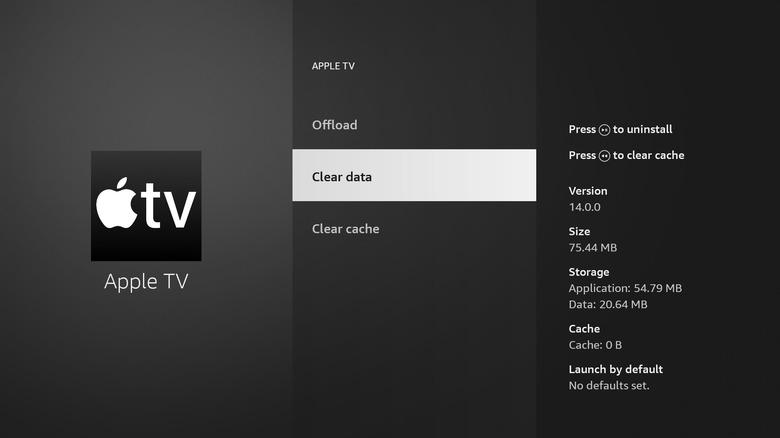
Ratkaisu 1. Nollaa Apple TV+ -sovellus
Jos sovellus jumiutuu tai kaatuu usein, sen nollaaminen voi auttaa. Näin teet sen oikein:
VAIHE 1. Avaa Apple-laitteellasi ”Asetukset”.
VAIHE 2. Siirry kohtaan ”Yleiset” > ”iPhonen/iPadin tallennustila” (tai ”Tallennustila” Apple TV:ssä).
VAIHE 3. Etsi Apple TV+ -appi ja valitse ”Lataa sovellus” (tämä tyhjentää välimuistin poistamatta tietoja).
VAIHE 4. Avaa sovellus uudelleen ja tarkista, onko Apple TV+:n toimimattomuusongelma ratkennut.

Ratkaisu 2. Tyhjennä Apple TV+ -sovelluksen välimuisti
Koska sovellus lataa ja tallentaa välimuistiin tallennetut tiedot automaattisesti sujuvan suorituskyvyn varmistamiseksi, liian täynnä oleva välimuisti voi joskus hidastaa sovellusta tai aiheuttaa Apple TV+:n toimintahäiriöitä. Tarkista nyt myös alla olevat vaiheet ongelmien ratkaisemiseksi:
VAIHE 1. Käynnistä Apple TV+ -appi.
VAIHE 2. Siirry sovelluksen sisällä kohtaan ”Asetukset”.
VAIHE 3. Vieritä alas löytääksesi vaihtoehdon ”Tyhjennä välimuisti” tai ”Nollaa tiedot” (jos saatavilla).
VAIHE 4. Napauta sitä ja käynnistä sovellus uudelleen nähdäksesi, paraneeko suorituskyky.
Ratkaisu 3. Poista Apple TV+ -sovelluksen asennus ja asenna se uudelleen
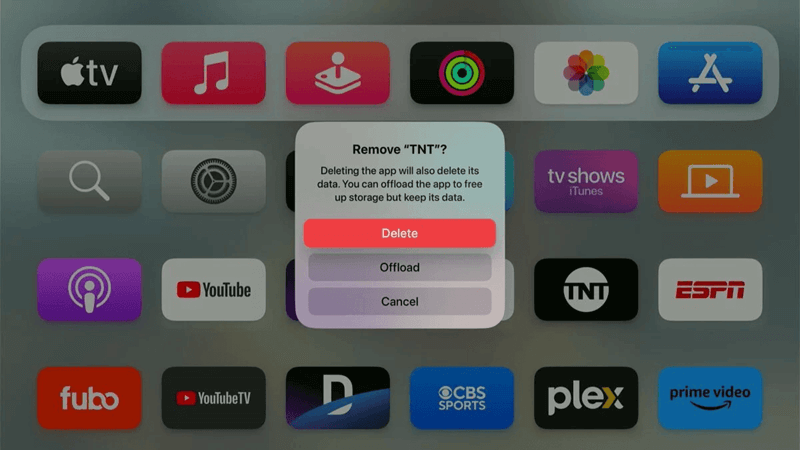
Uusi asennus voi poistaa vioittuneet tiedostot ja saada Apple TV+ -sovelluksen toimimaan taas normaalisti. Seuraa vain alla olevia ohjeita saadaksesi sen tehtyä!
VAIHE 1. Etsi Apple TV+ -sovellus laitteesi aloitusnäytöltä. Pidä sitten Apple TV+ -sovelluksen kuvaketta painettuna.
VAIHE 2. Valitse ”Poista sovellus” > ”Poista sovellus”.
VAIHE 3. Kun olet poistanut sovelluksen, siirry App Storeen, hae Apple TV+ ja asenna se uudelleen.
VAIHE 4. Kirjaudu uudelleen sisään ja testaa toisto nähdäksesi, toimiiko Apple TV+ -sovellus nyt normaalisti.
Laitteeseen liittyvät ongelmat
Apple TV+ -sovelluksesta itsestään huolimatta laitteesi ohjelmisto- tai laitteisto-ongelmat voivat joskus aiheuttaa Apple TV+:n toimimattomuuden. Katsotaanpa myös joitakin toimivia ratkaisuja tällaisten tilanteiden varalle.
Ratkaisu 4. Käynnistä laitteet uudelleen
Jos Apple TV+ -sovellus yhtäkkiä lakkaa toimimasta kunnolla, nopein tapa, jota voit kokeilla, on käynnistää laitteet uudelleen kaikkien ohjelmien nollaamiseksi. Tämä saattaa auttaa:
- iPhone/iPad: Pidä ”Sivu + Äänenvoimakkuus” -painiketta painettuna > Liu'uta sammuttaaksesi virran > Käynnistä 30 sekunnin kuluttua.
- Apple TV: Siirry kohtaan ”Asetukset” > ”Järjestelmä” > ”Käynnistä uudelleen”.
- Mac/PC: Napsauta ”Apple-logo” > ”Käynnistä uudelleen”.
Ratkaisu 5. Päivitä laitejärjestelmät
Vanhemmat käyttöjärjestelmäversiot eivät välttämättä tue uusimpia Apple TV+ -päivityksiä, ja yhteensopimattomuus johtaa sovelluksen toimimattomuusvirheeseen. Siksi sinun on parasta päivittää Apple-laitteesi järjestelmät, jotta sovellus toimii taas sujuvasti:
- iPhone/iPad: Asenna uusin iOS-järjestelmä siirtymällä kohtaan ”Asetukset” > ”Yleiset” > ”Ohjelmistopäivitys”.
- Apple TV: Suorita television järjestelmäpäivitys loppuun valitsemalla ”Asetukset” > ”Järjestelmä” > ”Ohjelmistopäivitykset”.
- Mac: Napauta Apple-logoa > ”Tietoja tästä Macista” > ”Ohjelmistopäivitys” käyttääksesi uusinta macOS-järjestelmää ja suorittaaksesi Apple TV+ -sovelluksen uudelleen.
Useimmissa tapauksissa, kun laitteesi järjestelmät ovat ajan tasalla ja asenna uusin Apple TV+ -sovellus, voit taas nauttia sujuvasta videoiden toistosta.
Apple TV+ -tilistä johtuvia virheitä
Koska Apple TV+ on tilauspohjainen palvelu, Apple TV+ -palvelut eivät todellakaan toimi, jos et käytä tilaustiliä.
Ratkaisu 6. Apple TV+ -tilauksesi on vanhentunut
Siksi kannattaa tarkistaa, onko tilisi tilaus käynnissä. Jos ei, tilaa se uudelleen, niin Apple TV+ -sovellus toimii taas. Näin tarkistat tilauksesi tilan:
VAIHE 1. Siirry Apple TV+ -sovelluksessa kohtaan ”Asetukset” ja napauta Apple ID:täsi.
VAIHE 2. Valitse ”Tilaukset”.
VAIHE 3. Tarkista, onko Apple TV+ aktiivinen. Jos tilaus on vanhentunut, uusi se ja päivitä sovellus käyttääksesi tilausominaisuuksia uudelleen.

Ratkaisu 7. Kirjaudu ulos ja sisään Apple TV+ -tililtä
Jos Apple TV+ -tilauksesi ei vanhene lainkaan, voit todentaa tilisi uudelleen ja ratkaista kirjautumisvirheistä johtuvan toimimattomuusongelman. Voit tehdä seuraavaa:
VAIHE 1. Siirry kohtaan ”Asetukset” ja napauta profiiliasi Apple TV+ -sovelluksessa.
VAIHE 2Vieritä alas ja napauta ”Kirjaudu ulos” kirjautuaksesi ulos tililtäsi.
VAIHE 3. Käynnistä laite uudelleen ja kirjaudu sisään uudelleen nähdäksesi, toimiiko Apple TV+ nyt.
Verkko-ongelmat
Toinen yleinen syy Apple TV+:n toimimattomuuteen voi varmasti olla heikko tai epävakaa verkkoyhteys. Siksi vakaan internetyhteyden varmistaminen voi myös parantaa Apple TV+:n suorituskykyä, jotta se toimii taas sujuvasti.
Ratkaisu 8. Käynnistä modeemi ja reititin uudelleen
Ensinnäkin verkkolaitteiden virrankatkaisu ja -kierrätys voivat parantaa verkkoyhteyttä. Irrota siis modeemi ja reititin pistorasioista 30 sekunniksi ja kytke ne takaisin, niin verkkoyhteys voi vakiintua. Käynnistä nyt Apple TV+ -sovellus, niin kaikki toiminnot toimivat taas sujuvasti!
Ratkaisu 9. Vaihda nopeampaan Wi-Fi-yhteyteen
Voit toki vaihtaa nopeampaan Wi-Fi-yhteyteen, jotta videoiden suoratoisto sujuu sulavammin. Erityisesti korkearesoluutioisten elokuvien toistossa kannattaa käyttää 5 GHz:n taajuutta varmistaakseen, että Apple TV+ -sovellus toimii normaalisti jumiutumatta tai latautumatta jatkuvasti.
Lopullinen ratkaisu: Lataa Apple TV+ -videot välttääksesi toimimattomuuden
On selvää, että Apple TV+:n toimimattomuudelle voi olla useita syitä. Jos haluat varmistaa sujuvan videoiden suoratoistokokemuksen, Apple TV+ -videoiden lataaminen etukäteen voi auttaa välttämään useimmat odottamattomat virheet.
MovPilot Apple TV+ -videoiden latausohjelma voit ladata ohjelmia ja elokuvia suoraan Apple TV+:sta ja sitten tallenna ne valtavirran MP4-muodossa tai MKV-muotoisia videoita toistettavaksi paikallisesti ilman huolta Apple TV+:n toimimattomuuden aiheuttamista suoratoistovirheistä. Ohjelmisto takaa HD-tarkkuuden (jopa HD 1080p), alkuperäiset äänitehosteet ja monikieliset tekstitykset, jotta Apple TV+ -videot pysyvät offline-tilassa ja toistavat niitä kätevämmin.
Tutustu nyt myös alla olevaan lyhyeen oppaaseen, jossa näet, kuinka MovPilot Apple TV+ Video Downloaderilla ladataan Apple TV+ -videoita offline-toistoa varten ilman huolta Apple TV+:n toimimattomuudesta:
VAIHE 1. Käynnistä MovPilot Apple TV+ Video Downloader ja kirjaudu sisään ensin Apple ID:lläsi.

VAIHE 2. Syötä suoraan ladattavien videoiden otsikot, niin hakutulokset tulevat näkyviin ja voit valita.

(Valinnainen) VAIHE 3. Voit esiasettaa latausasetukset napauttamalla oikeassa yläkulmassa olevaa ”Asetukset”-kuvaketta. Täällä voit säätää lähtömuotoa, laatua, videokoodekkia sekä tekstitysten ja ääniraidan kieliä haluamallasi tavalla.

VAIHE 4. Lopuksi napauta videoiden takana olevia latauskuvakkeita tallentaaksesi Apple TV+ -videot offline-tilaan heti.

Johtopäätös
Apple TV+:n toimimattomuus voi olla turhauttavaa, mutta useimmat ongelmat ovat helposti korjattavissa. Tässä blogissa esitellään 10 nopeaa ja tehokasta ratkaisua, jotka auttavat sinua pääsemään vaikeuksien yli! Voit myös... Lataa Apple TV+ -videot MP4-muotoon offline-tilassa etukäteen MovPilot Apple TV+ -videoiden latausohjelma välttääksesi kaikki mahdolliset virheet ja nauttiaksesi sujuvasta toistosta paikallisilla mediasoittimilla. Asenna nyt ohjelmisto vapaasti ja kokeile!