






Για χρήστες συσκευών Apple, πρέπει να είστε εξοικειωμένοι με το Apple TV. Αν μόλις ξεκινάτε το ταξίδι σας με την παρακολούθηση βίντεο με αυτήν την εφαρμογή, παρακολουθώντας επιτυχημένες εκπομπές όπως το "Ted Lasso" ή απολαμβάνοντας πρωτότυπες σειρές του Apple TV+ στον υπολογιστή σας με Windows, μπορεί να νιώθετε ότι δεν έχετε σκοπό και δεν ξέρετε τι να κάνετε – η εφαρμογή Apple TV δεν είναι εγκατεστημένη από προεπιλογή στα συστήματα Windows!
Επομένως, σε αυτό το σεμινάριο, θα σας καθοδηγήσουμε σε κάθε βήμα, από τη σύνδεση έως την αποτελεσματική αντιμετώπιση προβλημάτων αναπαραγωγής. Εάν χρησιμοποιείτε επίσης υπολογιστή αλλά θέλετε να Παρακολουθήστε Apple TV σε υπολογιστή, βυθιστείτε και ακολουθήστε τις διαδικασίες για να το κάνετε να λειτουργήσει!
1. Παρακολουθήστε Apple TV σε υπολογιστή με το πρόγραμμα περιήγησης Chrome
Για λόγους ευκολίας, η Apple TV έχει κυκλοφορήσει ένα πρόγραμμα αναπαραγωγής ιστού για το κοινό, ώστε να έχει πρόσβαση στην υπηρεσία όποτε χρειάζεται, κάνοντας τη ροή βίντεο πιο βολική! Επομένως, η χρήση του Google Chrome ή άλλων σύγχρονων προγραμμάτων περιήγησης ιστού για την παρακολούθηση Apple TV σε υπολογιστή μπορεί να είναι μια αρκετά λογική επιλογή.
Παρακάτω, δείτε τον οδηγό χειρισμού και δοκιμάστε τον σε χρόνο μηδέν:
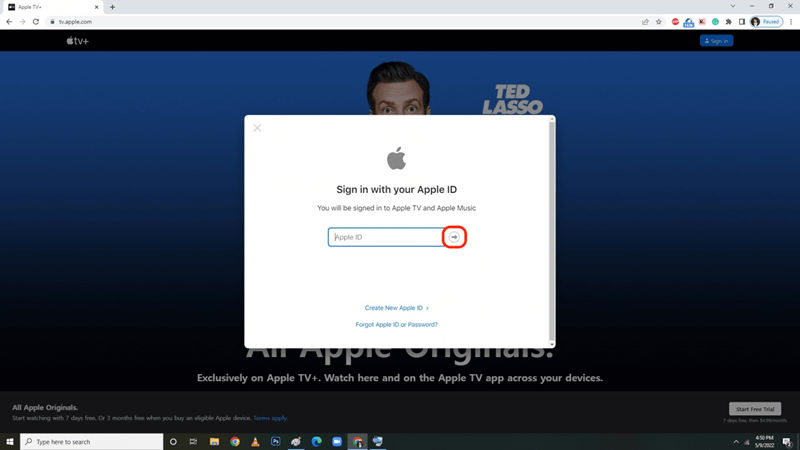
Βήμα 1. Αρχικά, ανοίξτε το Google Chrome στον υπολογιστή σας με Windows και μεταβείτε στο πρόγραμμα αναπαραγωγής ιστού της Apple TV.
Βήμα 2. Συνδεθείτε με το Apple ID σας (τον ίδιο λογαριασμό που χρησιμοποιείται για τη συνδρομή σας στο Apple TV+).
Βήμα 3. Εάν εμφανιστεί ένα παράθυρο ειδοποίησης που σας ζητά να επαληθεύσετε τη συνδρομή σας ή να ξεκινήσετε μια δωρεάν δοκιμαστική περίοδο όταν είστε νέοι στο Apple TV+, ακολουθήστε τον οδηγό για να ολοκληρώσετε τις εργασίες.
Βήμα 4. Στη συνέχεια, όταν ολοκληρωθεί η σύνδεση, περιηγηθείτε στη βιβλιοθήκη της Apple TV και κάντε κλικ σε οποιαδήποτε εκπομπή ή ταινία για να ξεκινήσετε τη ροή.
Ακρο:
- Για την καλύτερη δυνατή εμπειρία, χρησιμοποιήστε τη λειτουργία πλήρους οθόνης (κάντε κλικ στο εικονίδιο πλήρους οθόνης στα στοιχεία ελέγχου του προγράμματος αναπαραγωγής).
- Καλύτερα να βεβαιωθείτε ότι το πρόγραμμα περιήγησης Chrome είναι ενημερωμένο για ομαλή αναπαραγωγή στο πρόγραμμα αναπαραγωγής ιστού της Apple TV. Εάν αντιμετωπίσετε σφάλματα προσωρινής αποθήκευσης, ελέγξτε την ταχύτητα του διαδικτύου σας ή δοκιμάστε να μειώσετε την ποιότητα του βίντεο στις ρυθμίσεις του προγράμματος αναπαραγωγής.
2. Παρακολουθήστε την Apple TV σε υπολογιστή Επίσημη εφαρμογή
Η ροή του Apple TV με ένα πρόγραμμα περιήγησης ιστού λειτουργεί καλά και μπορεί επίσης να είναι αρκετά βολική, αλλά η λήψη της επίσημης εφαρμογής Apple TV μπορεί να σας επιτρέψει ξεκλειδώστε περισσότερες premium λειτουργίες όπως streaming εκτός σύνδεσης ή υποστήριξη AirPlay. Ακόμα καλύτερα, μπορείτε επίσης να έχετε πρόσβαση σε streaming 4K χρησιμοποιώντας την επίσημη εφαρμογή! Τώρα, ας δούμε τις παρακάτω διαδικασίες και ας δούμε πώς να παρακολουθείτε Apple TV σε υπολογιστή με την επίσημη εφαρμογή Apple TV:
Βήμα 1. Αρχικά, μεταβείτε στο Microsoft Store στον υπολογιστή σας με Windows 10/11 και αναζητήστε Apple TV.
Βήμα 2. Εγκαταστήστε την εφαρμογή Apple TV και, στη συνέχεια, εκτελέστε την στον υπολογιστή. Μόλις συνδεθείτε με τα διαπιστευτήρια του Apple ID σας, θα επαληθευτεί η κατάσταση της συνδρομής σας.
Σημείωμα:
- Η χρήση του Apple TV είναι δυνατή μόνο μετά την εγγραφή σας στην συνδρομή Apple TV.
- Γιατί δεν λειτουργεί το Apple TV+; 10 απόλυτες λύσεις για να το διορθώσετε!
Βήμα 3. Εάν η κατάσταση της συνδρομής σας δεν έχει ενημερωθεί, μεταβείτε στη διεύθυνση Ρυθμίσεις >> Λογαριασμός για να το ανανεώσετε.
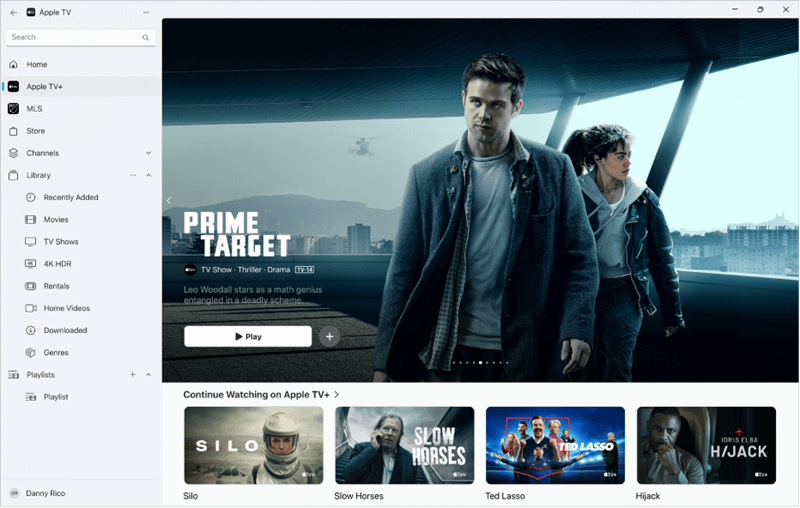
Μόλις ολοκληρωθεί, μπορείτε να ξεκινήσετε το ταξίδι σας μέσω streaming στο Apple TV αναζητώντας το αγαπημένο σας περιεχόμενο και αναπαράγοντάς το σε χρόνο μηδέν!
Ακρο:
Αν εγγραφείτε σε προγράμματα χωρίς διαφημίσεις, το περιεχόμενο είναι διαθέσιμο για λήψη! Απλώς πατήστε το κουμπί Λήψη δίπλα σε οποιονδήποτε τίτλο θέλετε και τα βίντεο θα αποθηκευτούν στη βιβλιοθήκη βίντεο εκτός σύνδεσης για τοπική ροή.
3. Παρακολουθήστε το Apple TV ως MP4 σε υπολογιστή εκτός σύνδεσης
Όταν το Apple TV+ είναι διαθέσιμο μόνο σε συνδρομητές, όσοι δεν έχουν συνδρομή δεν θα έχουν πρόσβαση σε κανένα από τα περιεχόμενά του. Εάν δεν εγγραφείτε ή ακυρώσετε τη συνδρομή σας, θα χάσετε την πρόσβαση σε όλα τα βίντεο στην πλατφόρμα. Ο καλύτερος τρόπος για να παρακάμψετε αυτό το εμπόδιο και ακόμη και να παρακολουθήσετε Apple TV σε υπολογιστή χωρίς το web player ή την επίσημη εφαρμογή είναι να το κάνετε απευθείας. κατεβάστε βίντεο από το Apple TV+ σε κανονικά αρχεία βίντεο όπως MP4.
Το MovPilot Apple TV+ Video Downloader ενσωματώνει απευθείας το επίσημο πρόγραμμα αναπαραγωγής ιστού της Apple TV στο πρόγραμμα, το οποίο σας επιτρέπει να έχετε πρόσβαση σε όλους τους πόρους βίντεο για να τους κατεβάσετε εκτός σύνδεσης σε χρόνο μηδέν. Δεν χρειάζεστε premium λογαριασμό με την επίσημη λειτουργία λήψης, αλλά το MovPilot Apple TV+ Video Downloader μπορεί να ανακτήσει απευθείας τα δεδομένα βίντεο και να κατεβάσει άμεσα βίντεο Apple TV σε μορφή MP4/MKV.
Επιπλέον, το MovPilot Apple TV+ Video Downloader διατηρεί τα αρχικά οπτικά καθώς και τα ηχητικά εφέ κατά τη λήψη του βίντεο. Υποστηρίζει έως και HD 1080P, με αυθεντική ποιότητα ήχου Dolby Atmos για να κατεβάσετε βίντεο Apple TV για εσάς. Επιπλέον, το πρόγραμμα μπορεί να ανιχνεύσει έξυπνα πολύγλωσσα ηχητικά κομμάτια και υπότιτλους και στη συνέχεια να σας προσφέρει τις βέλτιστες επιλογές για να αποθηκεύσετε τις λήψεις βίντεο στις γλώσσες που χρειάζεστε.
Χαρακτηριστικά του MovPilot για λήψη βίντεο Apple TV+
- Κατεβάστε βίντεο Apple TV σε μορφή MP4/MKV για streaming σε όλες τις συσκευές χωρίς εγκατεστημένη την εφαρμογή Apple TV.
- Διατηρήστε την πλήρη ποιότητα βίντεο και ήχου για να εγγυηθείτε την καλύτερη εμπειρία streaming εκτός σύνδεσης.
- Λήψη βίντεο Apple TV σε παρτίδα με 5 φορές μεγαλύτερη ταχύτητα.
- Παρέχονται πολύγλωσσα ηχητικά κομμάτια και υπότιτλοι για επιλογή, ώστε να διασφαλίζεται η πιο βολική αναπαραγωγή βίντεο εκτός σύνδεσης.
Παρακάτω, μπορείτε επίσης να δείτε τον οδηγό χειρισμού για να κατεβάσετε το Apple TV σε MP4 και να το παίξετε εκτός σύνδεσης σε υπολογιστή:
Βήμα 1. Συνδεθείτε στο Apple TV στο MovPilot
Αρχικά, εγκαταστήστε και εκτελέστε το MovPilot Apple TV+ Video Downloader σε υπολογιστή. Όταν εκτελέσετε το πρόγραμμα, επιλέξτε την πλατφόρμα Apple TV και συνδεθείτε με τα διαπιστευτήρια του Apple ID σας.
Βήμα 2. Αναζήτηση βίντεο Apple TV
Μόλις ολοκληρωθεί η σύνδεση, θα έχετε πρόσβαση στη διεπαφή του προγράμματος λήψης. Εισαγάγετε απευθείας τον σύνδεσμο βίντεο ή τις λέξεις-κλειδιά στη γραμμή αναζήτησης για να βρείτε τα βίντεο που θέλετε να κατεβάσετε. Στη συνέχεια, τα αποτελέσματα βίντεο θα εμφανιστούν σε λίγο.

Βήμα 3. Προσαρμογή ρυθμίσεων λήψης
Πριν προχωρήσετε στη λήψη του βίντεο, μπορείτε πρώτα να πατήσετε το κουμπί Ρυθμίσεις για να εξατομικεύσετε τις ρυθμίσεις λήψης εκ των προτέρων. Για παράδειγμα, μπορείτε να προσαρμόσετε τη μορφή βίντεο ως MP4 και άλλες επιλογές όπως η ποιότητα βίντεο, ο κωδικοποιητής βίντεο, η γλώσσα ήχου και η γλώσσα υποτίτλων στις προτιμήσεις σας.

Βήμα 4. Λήψη Apple TV σε MP4
Τελικά, απλώς επιστρέψτε στη σελίδα αποτελεσμάτων αναζήτησης και πατήστε τα κουμπιά λήψης πίσω από τους τίτλους που χρειάζεστε. Μπορείτε να κατεβάσετε το Apple TV σε MP4 για offline streaming σε υπολογιστή σε χρόνο μηδέν!

Συχνές ερωτήσεις σχετικά με την παρακολούθηση Apple TV σε υπολογιστή
Γιατί δεν έχω πρόσβαση στην Apple TV από τον φορητό υπολογιστή μου;
Εάν δεν έχετε πρόσβαση στην Apple TV από τον φορητό υπολογιστή σας, σκεφτείτε αν αντιμετωπίζετε τις ακόλουθες περιπτώσεις και πώς να τις διορθώσετε:
- Μη υποστηριζόμενη περιοχή: Το Apple TV είναι μια υπηρεσία με γεωγραφικούς περιορισμούς. Επαληθεύστε ότι η χώρα σας υποστηρίζεται για να έχετε πρόσβαση σε αυτήν.
- Προβλήματα προγράμματος περιήγησης: Εκκαθαρίστε την προσωρινή μνήμη του Chrome/Firefox ή απενεργοποιήστε τα προγράμματα αποκλεισμού διαφημίσεων. Σύμφωνα με τους περισσότερους χρήστες, το Safari/Edge λειτουργεί συχνά καλύτερα για την εκτέλεση του web player της Apple TV.
- Λήξη Συνδρομής: Επιβεβαιώστε εάν η συνδρομή σας λήγει. Εάν ναι, ανανεώστε την και το Apple TV θα λειτουργήσει ξανά.
- Σφάλματα εφαρμογής: Εάν τα παραπάνω προβλήματα δεν υπάρχουν, ενδέχεται να υπάρχει κάποιο πρόβλημα με την εφαρμογή Apple TV. Μπορείτε να δοκιμάσετε να την εγκαταστήσετε ξανά για να δείτε εάν μπορείτε να αποκτήσετε ξανά πρόσβαση στην υπηρεσία.
Μπορώ να παρακολουθήσω Apple TV εκτός σύνδεσης στον υπολογιστή μου;
Σίγουρα μπορείτε! Εγκαθιστώντας την επίσημη εφαρμογή Apple TV και εγγραφόμενοι στα κατάλληλα πακέτα Apple TV, μπορείτε να χρησιμοποιήσετε την επίσημη υπηρεσία λήψης για να αναπαράγετε βίντεο εκτός σύνδεσης σε υπολογιστή. Ή μπορείτε να χρησιμοποιήσετε το πρόγραμμα υπολογιστή, MovPilot Apple TV+ Video Downloader, για να κατεβάσετε το Apple TV σε MP4 για τοπική ροή, ακόμη και χωρίς να εγκαταστήσετε την εφαρμογή Apple TV.
Σύναψη
Για να παρακολουθήσετε Apple TV σε υπολογιστή, μπορείτε να χρησιμοποιήσετε το επίσημο πρόγραμμα αναπαραγωγής ιστού ή την εφαρμογή Apple TV για να αποκτήσετε πρόσβαση σε όλους τους πόρους βίντεο και να απολαύσετε απευθείας streaming (με συνδρομή μέλους). Εναλλακτικά, η λήψη του Apple TV σε MP4 για streaming εκτός σύνδεσης με τη βοήθεια του MovPilot Apple TV+ Video Downloader είναι επίσης μια λογική επιλογή, η οποία μπορεί να απαλλαγεί από τους περιορισμούς του Apple TV και να απολαύσει streaming βίντεο όποτε και όπου κι αν βρίσκεστε!