






Αν σας αρέσει η ροή εκπομπών και ταινιών στο Paramount Plus, αλλά θα θέλατε να κρατήσετε ένα αντίγραφο για αργότερα – ίσως όταν ταξιδεύετε με ανεπαρκές Wi-Fi – το καλύτερο θα ήταν να το αποθηκεύσετε εκτός σύνδεσης. Ενώ η λήψη περιεχομένου είναι μια γρήγορη λύση, μερικές φορές η εγγραφή της οθόνης σας προσφέρει μεγαλύτερη ευελιξία, ειδικά όταν η δυνατότητα λήψης δεν είναι διαθέσιμη, γεγονός που την καθιστά μια εύχρηστη εναλλακτική λύση.
Ωστόσο, υπάρχει ένα μεγάλο πρόβλημα - το ζήτημα της μαύρης οθόνης. Όπως πολλές υπηρεσίες OTT, το Paramount Plus διαθέτει ενσωματωμένη προστασία που μπορεί να εμποδίσει τις παραδοσιακές μεθόδους εγγραφής οθόνης. Αλλά μην ανησυχείτε! Υπάρχει τρόπος γύρω από αυτό! Ανεξάρτητα από τη συσκευή που χρησιμοποιείτε, το άρθρο σας καλύπτει με τέσσερις μεθόδους βήμα προς βήμα που θα σας βοηθήσουν να εγγράψετε το Paramount Plus. Επιπλέον, θα ανακαλύψετε επίσης έναν τρόπο χωρίς προβλήματα για να κατεβάζετε απευθείας βίντεο Paramount Plus – χωρίς μαύρη οθόνη, χωρίς πονοκεφάλους. Ας εξερευνήσουμε περισσότερα!
Πώς να εγγράψετε βίντεο Paramount Plus σε Windows/Mac
Για να ξεκινήσετε με την εγγραφή βίντεο Paramount Plus στον υπολογιστή σας, ένα ισχυρό εργαλείο όπως Συσκευή εγγραφής οθόνης FonePaw είναι μια εξαιρετική επιλογή. Σας επιτρέπει να καταγράφετε τις αγαπημένες σας ταινίες και εκπομπές Paramount Plus σε πλήρη ανάλυση 1080p στα 60 fps χωρίς υδατογραφήματα για προβολή εκτός σύνδεσης. Καταγράφει επίσης τον ήχο του συστήματός σας, το μικρόφωνο, ακόμη και την κάμερα web με βάση τις ανάγκες σας.
Το FonePaw Screen Recorder έχει φιλική προς το χρήστη διεπαφή και είναι πολύ εύκολο στη χρήση. Δείτε πώς να κάνετε εγγραφή στο Paramount Plus με αυτό.
Βήμα 1. Κατεβάστε και εγκαταστήστε το FonePaw Screen Recorder από τον επίσημο ιστότοπο του στα Windows ή στο Mac σας.
Βήμα 2. Εκκινήστε την εφαρμογή και επιλέξτε "Βίντεο εγγραφής".

Βήμα 3. Κάντε κλικ στο "Προσαρμογή" για να επιλέξετε την περιοχή οθόνης που θέλετε να τραβήξετε. Εάν θέλετε να ηχογραφήσετε τη φωνή και το πρόσωπό σας ταυτόχρονα, ενεργοποιήστε τα.
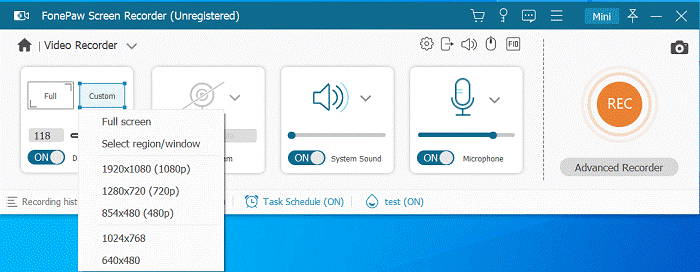
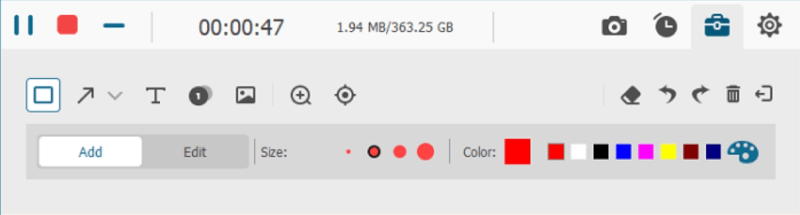
Βήμα 4. Πατήστε το κουμπί "REC" και ξεκινήστε την αναπαραγωγή του βίντεο Paramount Plus. Το FonePaw θα το καταγράψει ομαλά χωρίς μαύρες οθόνες. Κατά την εγγραφή, μπορείτε επίσης να επεξεργαστείτε κατά την εγγραφή.
Βήμα 5. Όταν ολοκληρωθεί η εγγραφή, αποθηκεύστε το βίντεο στη μορφή που προτιμάτε.
Πώς να κάνετε εγγραφή οθόνης Paramount Plus στο iPhone
Εάν χρησιμοποιείτε iPhone, έχετε πραγματικά πρόσβαση στην ενσωματωμένη λειτουργία εγγραφής οθόνης που διευκολύνει τη λήψη εκπομπών και ταινιών του Paramount Plus. Ακολουθήστε αυτά τα βήματα για να εγγράψετε βίντεο Paramount Plus χωρίς κόπο στο iPhone σας.
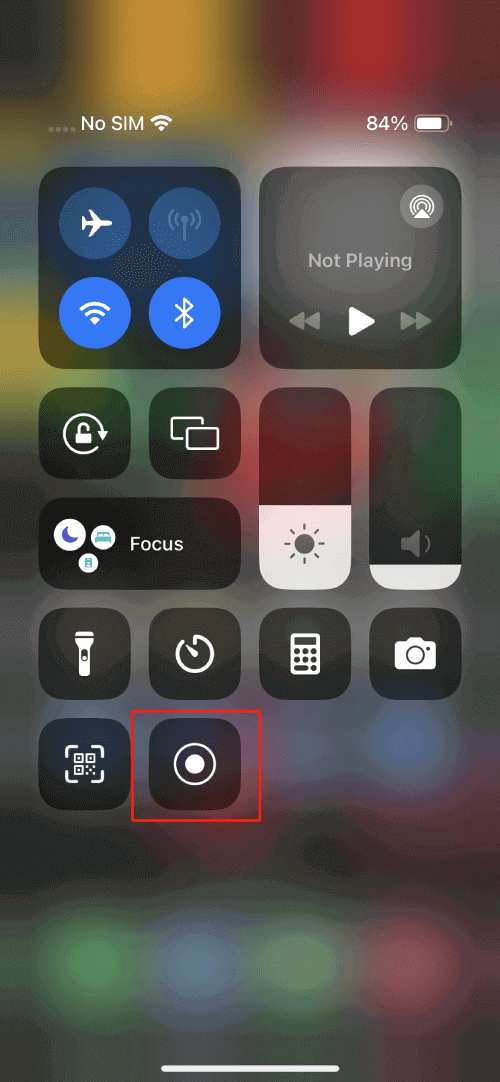
Βήμα 1. Σύρετε προς τα κάτω το "Κέντρο ελέγχου" από την επάνω δεξιά γωνία της οθόνης στο iPhone X ή νεότερη έκδοση ή από κάτω σε παλαιότερα μοντέλα. Πατήστε το κουμπί «Εγγραφή οθόνης» και μετά περιμένετε να γίνει η αντίστροφη μέτρηση. Για να έχετε τα καλύτερα αποτελέσματα, ενεργοποιήστε το "Μην ενοχλείτε" για να αποτρέψετε ανεπιθύμητες ειδοποιήσεις.
Βήμα 2. Μεταβείτε γρήγορα στην εφαρμογή Paramount Plus και ξεκινήστε τη ροή του βίντεο που θέλετε να εγγράψετε. Το iPhone σας θα καταγράφει τώρα την οθόνη και τον ήχο του συστήματος.
Βήμα 3. Για να σταματήσετε την εγγραφή, πατήστε την κόκκινη ένδειξη εγγραφής στη γραμμή κατάστασης και επιλέξτε «Διακοπή». Το βίντεο θα αποθηκευτεί στη Γκαλερί iPhone σας, έτοιμο για αναπαραγωγή ανά πάσα στιγμή.
Πώς να εγγράψετε παραστάσεις Paramount Plus στο Android
Για χρήστες Android, το Android διαθέτει επίσης μια προεπιλεγμένη συσκευή εγγραφής οθόνης που σας δίνει την ευκολία να καταγράφετε το αγαπημένο σας περιεχόμενο Paramount Plus, αλλά μπορεί να λειτουργεί ελαφρώς διαφορετικά ανάλογα με το μοντέλο της συσκευής σας και την έκδοση λογισμικού. Ακολουθήστε αυτά τα βήματα για την εγγραφή οθόνης Paramount Plus στη συσκευή σας Android.
Βήμα 1. Ανοίξτε την εφαρμογή Paramount Plus και ετοιμάστε το βίντεό σας.
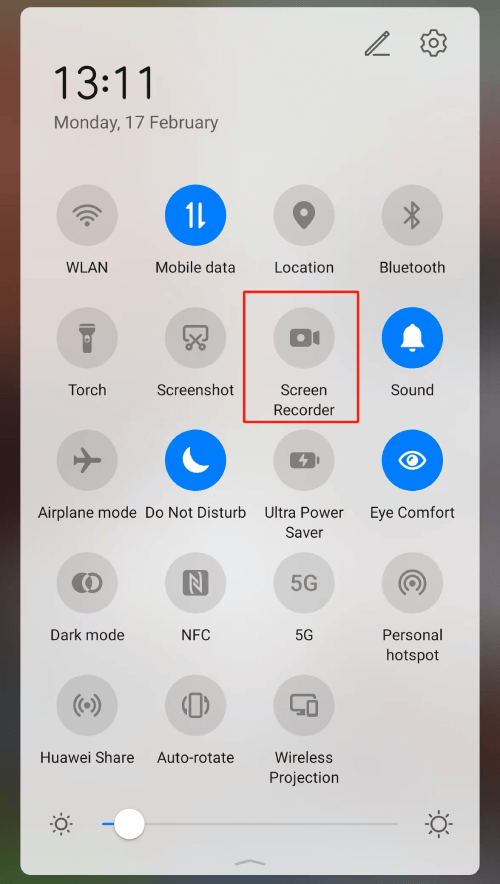
Βήμα 2. Σύρετε προς τα κάτω από το επάνω μέρος της οθόνης για να ανοίξετε τις "Γρήγορες ρυθμίσεις" και να βρείτε το "Εγγραφή οθόνης". Εάν λείπει, πατήστε το εικονίδιο ρυθμίσεων για να το προσθέσετε στον πίνακα "Γρήγορες ρυθμίσεις". Επίσης, πατήστε «Μην ενοχλείτε» για πιο ομαλή εγγραφή.
Βήμα 3. Πατήστε "Screen Recorder" και μεταβείτε στην εφαρμογή Paramount Plus για αναπαραγωγή του βίντεο. Η εγγραφή θα ξεκινήσει αμέσως.
Βήμα 4. Σίγασε το μικρόφωνο αν δεν θέλεις θόρυβο φόντου.
Βήμα 5. Για να σταματήσετε, πατήστε το κόκκινο κουμπί διακοπής στην επικάλυψη της οθόνης (εάν υπάρχει) ή στον πίνακα ειδοποιήσεων. Το εγγεγραμμένο βίντεο θα αποθηκευτεί στο Galley σας.
Συμβουλή: Κατεβάστε το βίντεο Paramount Plus σε MP3 για να αποφύγετε τη μαύρη οθόνη
Ενώ η εγγραφή είναι μια σταθερή επιλογή, η λήψη των αγαπημένων σας βίντεο Paramount Plus είναι μια πολύ καλύτερη λύση – χωρίς μαύρες οθόνες. Με Πρόγραμμα λήψης βίντεο MovPilot Paramount Plus, μπορείς αποθηκεύστε βίντεο Paramount Plus στον φορητό υπολογιστή σας και παρακολουθήστε τα εκτός σύνδεσης ανά πάσα στιγμή χωρίς ταλαιπωρία. Σε αντίθεση με την εγγραφή στην οθόνη, η οποία μπορεί να προκαλέσει απώλεια ανάλυσης και απροσδόκητες διακοπές, η λήψη εξασφαλίζει έξοδο υψηλής ποιότητας και ομαλή εμπειρία κάθε φορά.
Το MovPilot Paramount Plus Video Downloader είναι ένα ευέλικτο λογισμικό ενσωματωμένο με πολλές δημοφιλείς πλατφόρμες ροής και μπορεί να σας βοηθήσει κατεβάστε βίντεο Paramount Plus σε MP4 και MKV σε ποιότητα βίντεο και ήχου χωρίς απώλειες. Όλες οι λήψεις είναι χωρίς DRM, ώστε να μπορείτε να τις αποθηκεύσετε για πάντα για καθολική αναπαραγωγή σε οποιαδήποτε συσκευή χωρίς περιορισμούς ροής ή λήξη.
Βασικά χαρακτηριστικά του MovPilot Paramount Plus Video Downloader:
- Ενσωματώστε ένα ενσωματωμένο πρόγραμμα περιήγησης ιστού Paramount Plus για πρόσβαση σε πλούσιες πηγές βίντεο.
- Αποθηκεύστε εκπομπές, ταινίες και τηλεοπτικά επεισόδια του Paramount Plus για πάντα σε μορφές MP4 και MKV.
- Εξαγωγή βίντεο Paramount Plus υψηλής ποιότητας σε ανάλυση έως και 1080p.
- Υποστηρίξτε τον κωδικοποιητή H.256 για ακόμα υψηλότερη ποιότητα βίντεο και διατηρήστε όλα τα μεταδεδομένα βίντεο.
- Διατηρήστε τον ήχο surround Dolby Digital 5.1 έως και 640 kbps.
- Προσφέρετε πολύγλωσσα κομμάτια ήχου και επιλογές υποτίτλων – soft, hardcoded και εξωτερικούς υπότιτλους.
- Αξιοποιήστε την τεχνολογία επιτάχυνσης υλικού για λήψη βίντεο με 5 φορές μεγαλύτερες ταχύτητες.
- Συνέχιση λήψεων που έχουν διακοπεί σε περίπτωση απροσδόκητων προβλημάτων συστήματος.
Αυτός ο οδηγός σάς βοηθά να κατεβάζετε απρόσκοπτα βίντεο Paramount Plus σε Mac ή Windows.
Βήμα 1. Εγκαταστήστε το MovPilot Paramount Plus Video Downloader στο Mac/Windows σας.
Βήμα 2. Συνδεθείτε στον λογαριασμό σας στο Paramount Plus.
Βήμα 3. Βρείτε το βίντεο που θέλετε στο ενσωματωμένο πρόγραμμα περιήγησης και προσθέστε το στη λίστα λήψης.
Βήμα 4. Επιλέξτε τη μορφή, τον κωδικοποιητή, τη γλώσσα ήχου και άλλες παραμέτρους που προτιμάτε.
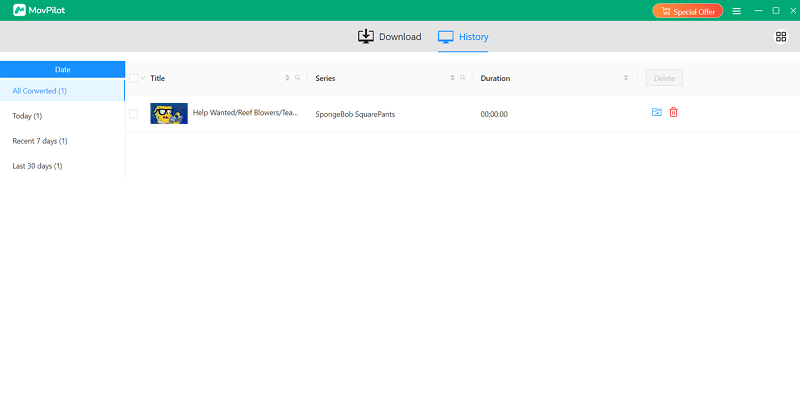
Βήμα 5. Κάντε κλικ στο «Μετατροπή όλων» για να ξεκινήσει η λήψη. Απολαύστε τα βίντεό σας στο Paramount Plus χωρίς περιορισμούς!
Σύναψη
Η εγγραφή οθόνης μπορεί να είναι ένας πολύ καλός τρόπος για να αποθηκεύσετε τα αγαπημένα σας βίντεο Paramount Plus για παρακολούθηση εκτός σύνδεσης, ειδικά αν δεν έχετε άμεση πρόσβαση στη λήψη τους. Αυτό το άρθρο σάς παρέχει τέσσερις λύσεις για εγγραφή στο Paramount Plus χωρίς την ενοχλητική μαύρη οθόνη σε κάθε συσκευή που χρησιμοποιείτε. Εάν θέλετε την πιο εύκολη και αποτελεσματική λύση, κατεβάστε τα βίντεό σας απευθείας μέσω του Πρόγραμμα λήψης βίντεο MovPilot Paramount Plus είναι το καλύτερο στοίχημά σας. Μην περιμένετε! Προχωρήστε, καταγράψτε τα αγαπημένα σας και απολαύστε τα τώρα!