Ως χρήστης του VLC Media Player, πιθανότατα γνωρίζετε ήδη πόσο ευέλικτο και ισχυρό είναι αυτό το εργαλείο για την αναπαραγωγή μιας ποικιλίας μορφών πολυμέσων. Τι γίνεται όμως αν θέλετε να το χρησιμοποιήσετε για λήψη και... Παρακολουθήστε τις αγαπημένες σας εκπομπές και ταινίες της Paramount Plus εκτός σύνδεσηςΕίτε έχετε κουραστεί από τις διακοπές ροής είτε απλώς θέλετε να αποθηκεύσετε το περιεχόμενό σας για αναπαραγωγή αργότερα, η λήψη βίντεο από το Paramount Plus στο VLC Media Player μπορεί να είναι η τέλεια λύση.
Σε αυτόν τον οδηγό, θα σας καθοδηγήσουμε σε 2 εύκολες μεθόδους για να κατεβάσετε βίντεο Paramount Plus στο VLC Media Player, ώστε να μπορείτε να απολαμβάνετε το περιεχόμενό σας οποιαδήποτε στιγμή, οπουδήποτε, χωρίς να χρειάζεστε σύνδεση στο διαδίκτυο. Είστε έτοιμοι να απολαύσετε το περιεχόμενο Paramount Plus που επιθυμείτε στο VLC χωρίς ταλαιπωρία; Ας ξεκινήσουμε!
Μπορεί επίσης να σας αρέσει:
Πώς να παρακολουθήσετε το Paramount Plus στην τηλεόραση: 2 αποδεδειγμένες μέθοδοι
Πώς να κατεβάσετε τα βίντεο Paramount Plus σε μονάδα USB
Μέθοδος 1. Κατεβάστε το Paramount Plus Video απευθείας στο VLC Media Player
Ενώ το VLC είναι κυρίως γνωστό ως πρόγραμμα αναπαραγωγής πολυμέσων, έχει επίσης τη δυνατότητα λήψης βίντεο από διαδικτυακές πηγές. Για τους χρήστες του VLC Media Player που θέλουν έναν απλό τρόπο απευθείας λήψης βίντεο του Paramount Plus, το VLC προσφέρει μια κρυφή λειτουργία που σας επιτρέπει να κάνετε streaming και να αποθηκεύετε διαδικτυακό περιεχόμενο. Αυτή η μέθοδος αξιοποιεί την ικανότητα του VLC να ανοίγει ροές δικτύου, καθιστώντας δυνατή την καταγραφή και αποθήκευση βίντεο συνεχούς ροής από πλατφόρμες όπως το Paramount Plus.
Σημείωμα: Αυτή η μέθοδος είναι αποτελεσματική για πολλούς τύπους περιεχομένου ροής. Ωστόσο, ορισμένα βίντεο ενδέχεται να προστατεύονται από κρυπτογράφηση ή DRM, κάτι που θα μπορούσε να αποτρέψει τις επιτυχημένες λήψεις. Αν ψάχνετε για μια αξιόπιστη μέθοδο 100%, σκεφτείτε να μεταβείτε στο η επόμενη μέθοδος για εγγυημένα αποτελέσματα.
Δείτε πώς μπορείτε να χρησιμοποιήσετε το VLC για να κατεβάσετε απευθείας βίντεο από το Paramount Plus:
Βήμα 1. Μεταβείτε στον ιστότοπο της Paramount Plus, βρείτε το βίντεο που θέλετε να κατεβάσετε και, στη συνέχεια, αντιγράψτε τη διεύθυνση URL από τη γραμμή διευθύνσεων του προγράμματος περιήγησής σας.
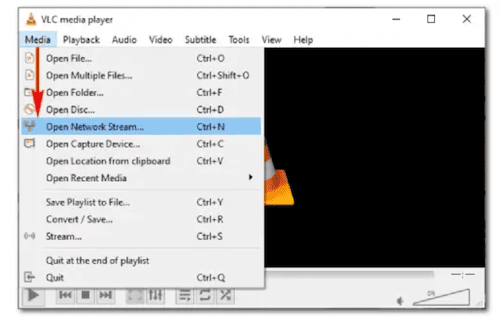
Βήμα 2. Ανοίξτε το VLC Media Player στον υπολογιστή σας. Στα Windows, κάντε κλικ στο "Media" και, στη συνέχεια, επιλέξτε "Open Network Stream". Σε Mac, κάντε κλικ στο "File" και, στη συνέχεια, επιλέξτε "Open Network".
Βήμα 3. Στο παράθυρο Ροή δικτύου, επικολλήστε την αντιγραμμένη διεύθυνση URL στο πεδίο κειμένου.
Βήμα 4. Κάντε κλικ στο βέλος δίπλα στο κουμπί «Αναπαραγωγή» και, στη συνέχεια, επιλέξτε «Μετατροπή».
Βήμα 5. Κάντε κλικ στην επιλογή «Αναζήτηση» για να επιλέξετε τον φάκελο στον οποίο θέλετε να αποθηκεύσετε το βίντεο. Προσθέστε το «.mp4» στο τέλος του ονόματος αρχείου και κάντε κλικ στην επιλογή «Άνοιγμα». Βεβαιωθείτε ότι το προφίλ έχει οριστεί σε H.264 + AAC (MP4) (θα πρέπει να είναι επιλεγμένο από προεπιλογή).
Βήμα 6. Κάντε κλικ στην επιλογή "Έναρξη" για να ξεκινήσει η λήψη. Το VLC θα μετατρέψει και θα αποθηκεύσει το βίντεο στην επιλεγμένη τοποθεσία σας.
Μέθοδος 2. Λήψη βίντεο Paramount Plus σε VLC με αξιόπιστο πρόγραμμα λήψης [100% λειτουργεί]
Ενώ η πρώτη μέθοδος με χρήση του VLC Media Player μπορεί να λειτουργήσει σε ορισμένες περιπτώσεις, έχει τους περιορισμούς της. Μπορεί να αποτύχει όταν πρόκειται για βίντεο με προστασία DRM ή κρυπτογράφηση. Ακόμα κι αν λειτουργήσει, η ποιότητα λήψης δεν μπορεί πάντα να είναι η βέλτιστη και η διαδικασία μπορεί να είναι περίπλοκη. Αν ψάχνετε για έναν πιο αξιόπιστο και αποτελεσματικό τρόπο για να κατεβάσετε βίντεο Paramount Plus, η χρήση ενός ειδικού προγράμματος λήψης όπως το MovPilot Paramount Plus Video Downloader είναι η καλύτερη επιλογή σας.
Πρόγραμμα λήψης βίντεο MovPilot Paramount Plus είναι η ιδανική λύση για λήψη βίντεο Paramount Plus για προβολή εκτός σύνδεσης στο VLC Media Player. Σας επιτρέπει εύκολα Αποθηκεύστε βίντεο από το Paramount Plus για πάντα, καθώς και άλλες πλατφόρμες όπως Amazon Prime, Netflix, Disney+, Hulu και HBO, χωρίς περιορισμούς στις ημερομηνίες προβολής ή στις συσκευές. Μπορείτε να αποθηκεύσετε βίντεο σε μορφή MP4 ή MKV σε ανάλυση 1080p HD, με ήχο surround Dolby Digital 5.1 και διάφορες επιλογές υποτίτλων. Το λογισμικό υποστηρίζει υψηλές ταχύτητες λήψης χρησιμοποιώντας επιτάχυνση υλικού και εξασφαλίζει μια εμπειρία χωρίς διαφημίσεις. Με ένα εύχρηστο περιβάλλον εργασίας και χωρίς συλλογή δεδομένων χρήστη, το MovPilot είναι ένα ασφαλές και αποτελεσματικό εργαλείο για να απολαμβάνετε το αγαπημένο σας περιεχόμενο στο VLC.
Βασικά χαρακτηριστικά του MovPilot Paramount Plus Video Downloader:
- Λήψη βίντεο από Paramount Plus, Netflix, Amazon Prime, Hulu και άλλα χρησιμοποιώντας το ενσωματωμένο πρόγραμμα περιήγησης ιστού.
- Αποθηκεύει ταινίες και τηλεοπτικές εκπομπές μόνιμα, χωρίς περιορισμούς σε προβολές, συσκευές ή ημερομηνίες λήξης.
- Λήψη βίντεο σε μορφή MP4 ή MKV, έως 1080p, με κωδικοποίηση H265 και ήχο surround Dolby Digital 5.1.
- Προσφέρει ταχύτητες λήψης έως και 5 φορές πιο γρήγορες χρησιμοποιώντας επιτάχυνση υλικού με μαζική λήψη.
- Επιτρέπει στους χρήστες να επιλέξουν από πολλές γλώσσες και να κατεβάσουν υπότιτλους σε μορφή soft, hard ή εξωτερικούς.
Με το MovPilot, μπορείτε εύκολα να μετατρέψετε βίντεο Paramount Plus σε μορφές MP4 ή MKV χωρίς DRM και στη συνέχεια να τα αναπαράγετε απρόσκοπτα στο VLC Media Player. Δείτε πώς:
Βήμα 1. Εκκινήστε το MovPilot Paramount Plus Video Downloader
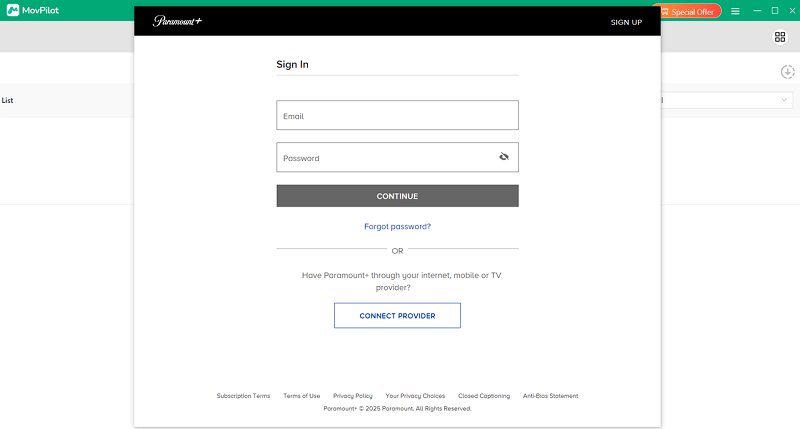
Κατεβάστε, εγκαταστήστε και ανοίξτε το MovPilot Paramount Plus Video Downloader. Συνδεθείτε στον λογαριασμό σας Paramount Plus για να αποκτήσετε πρόσβαση στη βιβλιοθήκη.
Βήμα 2. Αναζητήστε περιεχόμενο Paramount Plus
Χρησιμοποιήστε τη γραμμή αναζήτησης για να βρείτε την ταινία ή την εκπομπή που θέλετε να κατεβάσετε. Εναλλακτικά, επικολλήστε τη διεύθυνση URL του βίντεο απευθείας στο πρόγραμμα λήψης για ταχύτερη πρόσβαση.
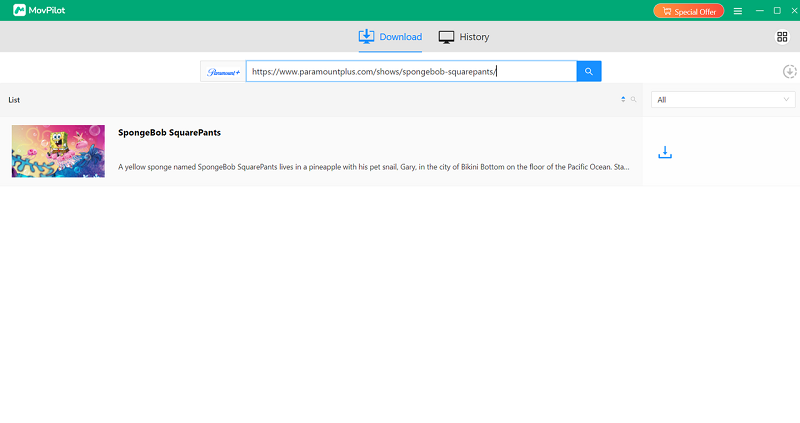
Βήμα 3. Λήψη βίντεο σε MP4/MKV
Κάντε κλικ στο κουμπί «Λήψη» για να ξεκινήσετε την αποθήκευση του επιλεγμένου περιεχομένου. Η προεπιλεγμένη μορφή εξόδου είναι MP4, αλλά μπορείτε να προσαρμόσετε ρυθμίσεις όπως κομμάτια ήχου, υπότιτλους και μορφή ανάλογα με τις ανάγκες.
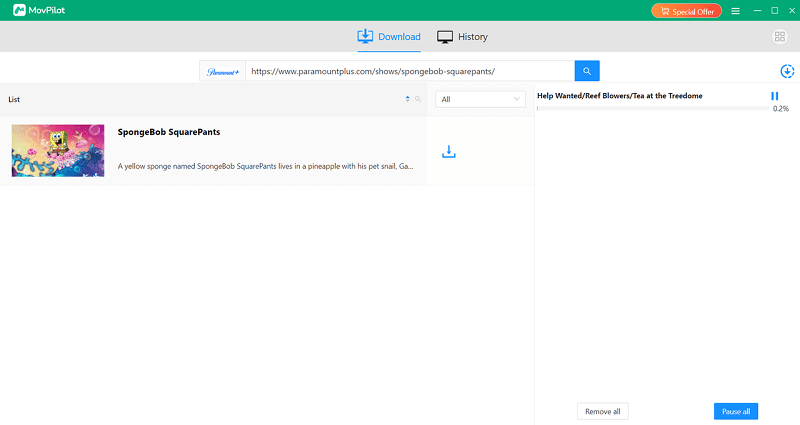
Βήμα 4. Αναπαραγωγή αρχείων χωρίς DRM σε VLC
Μόλις ολοκληρωθεί η λήψη και μετατραπεί το περιεχόμενο, απλώς ανοίξτε το αρχείο βίντεο χωρίς DRM στο VLC Media Player για να απολαύσετε την προβολή εκτός σύνδεσης χωρίς περιορισμούς αναπαραγωγής.
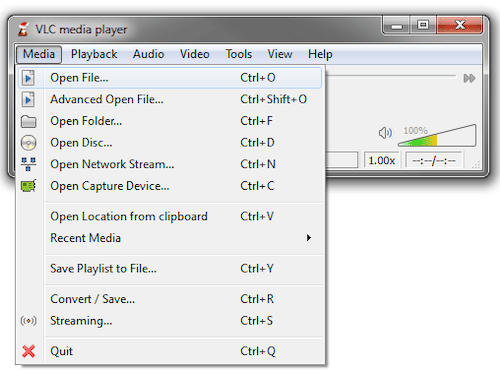
Συμβουλές για τη λήψη βίντεο Paramount σε VLC
Για να εξασφαλίσετε μια ομαλή και ευχάριστη εμπειρία κατά τη λήψη και την αναπαραγωγή βίντεο Paramount Plus στο VLC Media Player, ακολουθούν ορισμένες χρήσιμες συμβουλές που πρέπει να έχετε κατά νου. Ακολουθήστε αυτές τις προτάσεις για να βελτιστοποιήσετε την αναπαραγωγή βίντεο και να αποφύγετε συνηθισμένα προβλήματα.
Πώς να απενεργοποιήσετε ή να αλλάξετε τη γλώσσα υποτίτλων σε VLC
Αν θέλετε είτε να απενεργοποιήσετε τους υπότιτλους είτε να αλλάξετε τη γλώσσα των υποτίτλων ενώ παρακολουθείτε ένα βίντεο Paramount Plus σε VLC, ακολουθήστε τα εξής βήματα:
- Ανοίξτε το βίντεό σας σε VLC.
- Κάντε κλικ στο μενού "Υπότιτλοι" στο επάνω μέρος.
- Επιλέξτε «Υποκομμάτι». Για να απενεργοποιήσετε τους υπότιτλους, επιλέξτε «Απενεργοποίηση». Για να αλλάξετε τη γλώσσα των υπότιτλων, επιλέξτε τη γλώσσα που προτιμάτε από τις διαθέσιμες επιλογές.
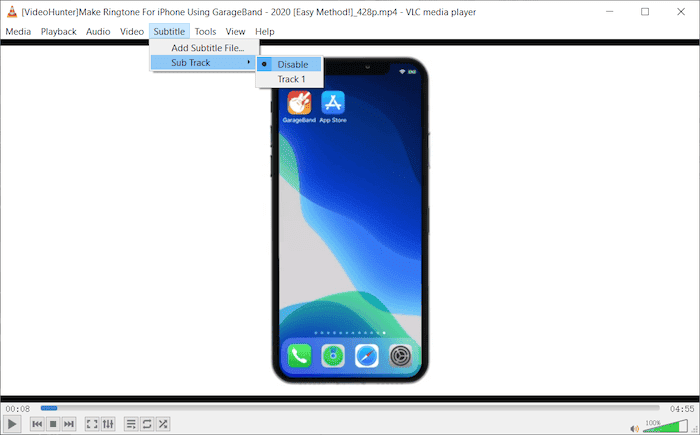
Σημείωμα:
Η απενεργοποίηση των υπότιτλων λειτουργεί μόνο αν έχετε επιλέξει "Ενσωματωμένοι υπότιτλοι" κατά τη λήψη. Αν έχετε επιλέξει "Υλικοί υπότιτλοι", δεν μπορούν να απενεργοποιηθούν, καθώς είναι μόνιμα ενσωματωμένοι στο βίντεο. Για να αλλάξετε τη γλώσσα των υπότιτλων, βεβαιωθείτε ότι το βίντεο έχει ληφθεί με πολλαπλές επιλογές υπότιτλων μέσω του MovPilot Paramount Plus Video Downloader.
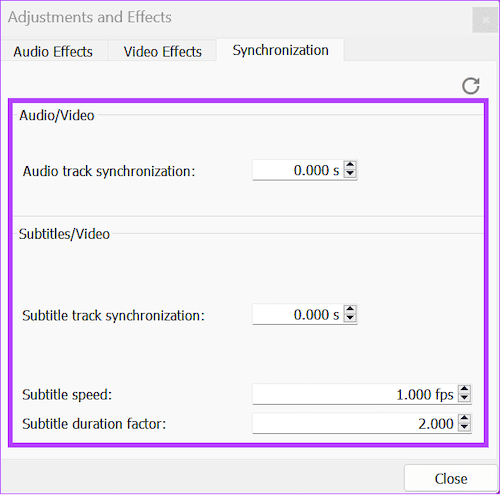
Πώς να διορθώσετε τους υπότιτλους εκτός συγχρονισμού στο VLC
Εάν οι υπότιτλοι δεν είναι συγχρονισμένοι με τον ήχο ενώ παρακολουθείτε ένα βίντεο Paramount Plus σε VLC, μπορείτε να τους προσαρμόσετε γρήγορα:
- Εάν οι υπότιτλοι προηγούνται του ήχου: Πατήστε το πλήκτρο G για να καθυστερήσετε τους υπότιτλους.
- Εάν οι υπότιτλοι βρίσκονται πίσω από τον ήχο: Πατήστε το πλήκτρο H για να τους μετακινήσετε προς τα εμπρός.
Για πιο ακριβείς ρυθμίσεις, μεταβείτε στα "Εργαλεία" > "Συγχρονισμός κομματιού" και αλλάξτε την τιμή στην ενότητα "Συγχρονισμός κομματιού υποτίτλων" μέχρι οι υπότιτλοι να ταιριάζουν με το παράθυρο διαλόγου.
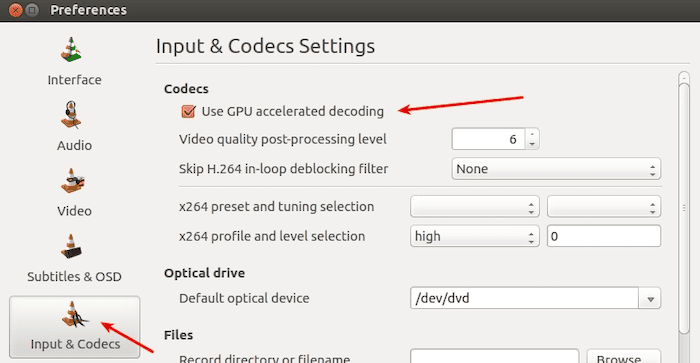
Πώς να ενεργοποιήσετε την επιτάχυνση υλικού στο VLC;
Η ενεργοποίηση της επιτάχυνσης υλικού μπορεί να μειώσει τη χρήση της CPU και να βοηθήσει στην ομαλή αναπαραγωγή βίντεο υψηλής ανάλυσης στο VLC, ειδικά κατά την αναπαραγωγή μεγαλύτερων αρχείων, όπως βίντεο 4K. Για να βελτιώσετε την απόδοση ενεργοποιώντας την επιτάχυνση υλικού, δείτε πώς:
- Ανοίξτε το VLC Media Player και κάντε κλικ στο "Εργαλεία" > "Προτιμήσεις".
- Στην ενότητα "Είσοδος/Κωδικοποιητές", βρείτε την επιλογή Αποκωδικοποίηση με επιτάχυνση υλικού και ορίστε την σε "Αυτόματη".
- Κάντε κλικ στην επιλογή «Αποθήκευση» για να εφαρμόσετε τις αλλαγές.
Σύναψη
Σε αυτό το άρθρο, εξερευνήσαμε 2 μεθόδους για να κατεβάσετε βίντεο από το Paramount Plus στο VLC Media Player. Η χρήση του VLC Media Player απευθείας για ροή και αποθήκευση βίντεο είναι βολική, αλλά αυτή η προσέγγιση έχει τους περιορισμούς της, ειδικά με περιεχόμενο που προστατεύεται από DRM και προβλήματα συμβατότητας. Η χρήση λογισμικού τρίτων όπως το MovPilot Paramount Plus Video Downloader προσφέρει μια πιο αξιόπιστη και απλή λύση για την παράκαμψη της προστασίας DRM και εξασφαλίζει λήψεις υψηλής ποιότητας σε μορφές όπως MP4 και MKV.
Για μια απρόσκοπτη εμπειρία εκτός σύνδεσης, συνιστούμε να χρησιμοποιήσετε Πρόγραμμα λήψης βίντεο MovPilot Paramount Plus για την ευκολία χρήσης, τις μεγαλύτερες ταχύτητες λήψης και τον καλύτερο έλεγχο της ποιότητας του βίντεο, των υπότιτλων και των κομματιών ήχου. Ας ξεκινήσουμε!
Πρόγραμμα λήψης βίντεο MovPilot Paramount Plus
Απεριόριστη λήψη βίντεο Paramount Plus για αναπαραγωγή οπουδήποτε!