






Τα σφάλματα που σχετίζονται με τη μη λειτουργία του Apple TV+ μπορεί να είναι αρκετά ενοχλητικά όταν πρόκειται να διασκεδάσετε με τις αγαπημένες σας ταινίες ή τηλεοπτικές σειρές τα Σαββατοκύριακα! Στην πραγματικότητα, δεν είστε οι μόνοι. Πολλοί χρήστες αντιμετώπισαν επίσης προβλήματα όπως διακοπές λειτουργίας εφαρμογών, σφάλματα αναπαραγωγής ή αποτυχίες σύνδεσης, με αποτέλεσμα μια δυσάρεστη εμπειρία ροής βίντεο κατά τη χρήση της εφαρμογής Apple TV+.
Επομένως, για να σας βοηθήσουμε να επαναφέρετε την ομαλή και ευχάριστη απόδοση του Apple TV+, σε αυτόν τον οδηγό, θα εξερευνήσουμε τις 10 κορυφαίες λύσεις για να διορθώσετε τυχόν προβλήματα που σχετίζονται με το Apple TV+. Αν χρειάζεστε κι εσείς βοήθεια, μη διστάσετε να διαβάσετε και να διορθώσετε το πρόβλημα αμέσως!
Διαβάστε επίσης:
Πώς να κατεβάσετε εκπομπές Apple TV+ για να τις παρακολουθήσετε εκτός σύνδεσης (Ultimate)
Πώς να παρακολουθήσετε Apple TV σε υπολογιστή το 2025 (3 τρόποι)
Προβλήματα εφαρμογής Apple TV+
Στην πραγματικότητα, οι πιο πιθανές αιτίες που οδηγούν σε σφάλματα που δεν λειτουργούν με το Apple TV+ μπορεί να βρίσκονται στην ίδια την εφαρμογή Apple TV+. Κατεστραμμένα δεδομένα, παρωχημένες εκδόσεις ή προσωρινά σφάλματα μπορούν να εμποδίσουν την εφαρμογή να λειτουργήσει σωστά. Παρακάτω θα βρείτε τις 3 πιο συνηθισμένες λύσεις για την επιδιόρθωση των σφαλμάτων.
Λύση 1. Επαναφορά της εφαρμογής Apple TV+
Εάν η εφαρμογή παγώνει ή παρουσιάζει συχνά σφάλματα, η επαναφορά της μπορεί να βοηθήσει. Δείτε πώς μπορείτε να το κάνετε σωστά:
ΒΗΜΑ 1. Ανοίξτε τις «Ρυθμίσεις» στη συσκευή Apple σας.
ΒΗΜΑ 2. Μεταβείτε στις επιλογές «Γενικά» > «Χώρος αποθήκευσης iPhone/iPad» (ή «Χώρος αποθήκευσης» στο Apple TV).
ΒΗΜΑ 3. Βρείτε την εφαρμογή Apple TV+ και επιλέξτε «Εκφόρτωση εφαρμογής» (αυτό καθαρίζει την προσωρινή μνήμη χωρίς να διαγράφει δεδομένα).
ΒΗΜΑ 4. Ανοίξτε ξανά την εφαρμογή και ελέγξτε αν το πρόβλημα που δεν λειτουργεί το Apple TV+ έχει επιλυθεί.

Λύση 2. Καθαρισμός της προσωρινής μνήμης της εφαρμογής Apple TV+
Καθώς η εφαρμογή θα φορτώνει και θα αποθηκεύει αυτόματα δεδομένα στην προσωρινή μνήμη για να διασφαλίσει ομαλότερη απόδοση, μερικές φορές, μια ακατάστατη προσωρινή μνήμη μπορεί να επιβραδύνει την εφαρμογή ή να προκαλέσει σφάλματα που σχετίζονται με τη μη λειτουργία του Apple TV+. Τώρα, ελέγξτε επίσης τα παρακάτω βήματα για να τα λύσετε:
ΒΗΜΑ 1. Ανοίξτε την εφαρμογή Apple TV+.
ΒΗΜΑ 2. Μεταβείτε στις «Ρυθμίσεις» εντός της εφαρμογής.
ΒΗΜΑ 3. Κάντε κύλιση προς τα κάτω για να βρείτε την επιλογή «Εκκαθάριση προσωρινής μνήμης» ή «Επαναφορά δεδομένων» (εάν είναι διαθέσιμη).
ΒΗΜΑ 4. Αγγίξτε το και, στη συνέχεια, επανεκκινήστε την εφαρμογή για να δείτε εάν βελτιώνεται η απόδοση.
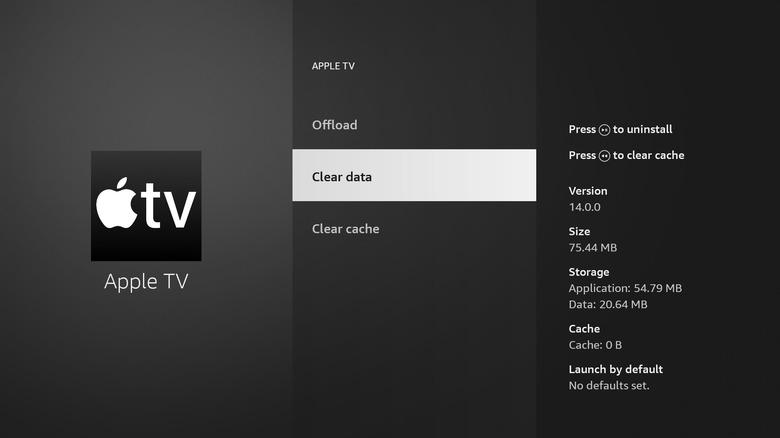
Λύση 3. Απεγκατάσταση και επανεγκατάσταση της εφαρμογής Apple TV+
Μια νέα εγκατάσταση μπορεί να εξαλείψει τα κατεστραμμένα αρχεία για να επαναφέρει την κανονική λειτουργία της εφαρμογής Apple TV+. Απλώς ακολουθήστε τα παρακάτω βήματα για να το κάνετε!
ΒΗΜΑ 1. Βρείτε την εφαρμογή Apple TV+ στην Αρχική οθόνη της συσκευής σας. Στη συνέχεια, πατήστε παρατεταμένα το εικονίδιο της εφαρμογής Apple TV+.
ΒΗΜΑ 2. Επιλέξτε «Κατάργηση εφαρμογής» > «Διαγραφή εφαρμογής».
ΒΗΜΑ 3. Αφού απεγκαταστήσετε την εφαρμογή, μεταβείτε στο App Store, αναζητήστε το Apple TV+ και εγκαταστήστε το ξανά.
ΒΗΜΑ 4. Συνδεθείτε ξανά και δοκιμάστε την αναπαραγωγή για να δείτε αν η εφαρμογή Apple TV+ λειτουργεί πλέον κανονικά.
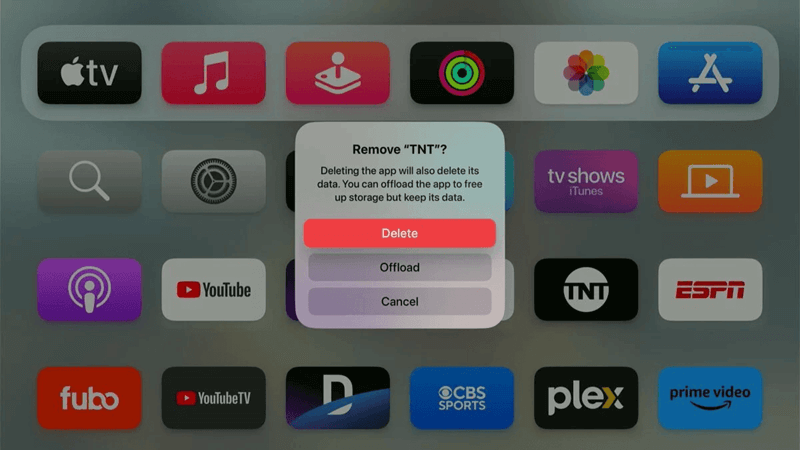
Προβλήματα που σχετίζονται με τη συσκευή
Παρά την ίδια την εφαρμογή Apple TV+, μερικές φορές προβλήματα λογισμικού ή υλικού της συσκευής σας θα μπορούσαν επίσης να προκαλέσουν τη μη λειτουργία του Apple TV+. Ας δούμε επίσης ορισμένες εφαρμόσιμες λύσεις για την αντιμετώπιση τέτοιων καταστάσεων.
Λύση 4. Επανεκκίνηση συσκευών
Εάν η εφαρμογή Apple TV+ ξαφνικά δεν λειτουργεί σωστά, η πιο γρήγορη μέθοδος που μπορείτε να δοκιμάσετε είναι να επανεκκινήσετε τις συσκευές σας για να επαναφέρετε όλα τα προγράμματα και αυτό μπορεί να σας βοηθήσει:
- iPhone/iPad: Κρατήστε πατημένο το κουμπί «Πλάι + Ένταση» > Σύρετε για απενεργοποίηση > Ενεργοποιήστε μετά από 30 δευτερόλεπτα.
- Apple TV: Μεταβείτε στις «Ρυθμίσεις» > «Σύστημα» > «Επανεκκίνηση».
- Mac/PC: Κάντε κλικ στο «Λογότυπο Apple» > «Επανεκκίνηση».
Λύση 5. Αναβάθμιση συστημάτων συσκευών
Οι παλαιότερες εκδόσεις λειτουργικών συστημάτων ενδέχεται να μην υποστηρίζουν τις πιο πρόσφατες ενημερώσεις του Apple TV+ και η ασυμβατότητα οδηγεί στο σφάλμα μη λειτουργίας της εφαρμογής. Επομένως, καλό είναι να ενημερώσετε τα συστήματα της συσκευής Apple σας, προκειμένου η εφαρμογή να λειτουργεί ξανά ομαλά:
- iPhone/iPad: Μεταβείτε στις «Ρυθμίσεις» > «Γενικά» > «Ενημέρωση λογισμικού» για να εγκαταστήσετε την πιο πρόσφατη έκδοση του συστήματος iOS.
- Apple TV: Μεταβείτε στις «Ρυθμίσεις» > «Σύστημα» > «Ενημερώσεις λογισμικού» για να ολοκληρώσετε την ενημέρωση συστήματος της τηλεόρασης.
- Mac: Πατήστε το λογότυπο της Apple > «Σχετικά με αυτό το Mac» > «Ενημέρωση λογισμικού» για να χρησιμοποιήσετε το νεότερο σύστημα macOS και να εκτελέσετε ξανά την εφαρμογή Apple TV+.
Στις περισσότερες περιπτώσεις, όταν τα συστήματα της συσκευής σας είναι ενημερωμένα, εγκαθιστώντας την πιο πρόσφατη εφαρμογή Apple TV+, μπορείτε να απολαύσετε ξανά μια ομαλή εμπειρία αναπαραγωγής βίντεο.
Σφάλματα που προέκυψαν από τον λογαριασμό Apple TV+
Δεδομένου ότι το Apple TV+ είναι μια υπηρεσία που βασίζεται σε συνδρομή, αν δεν χρησιμοποιείτε λογαριασμό συνδρομής, οι υπηρεσίες Apple TV+ σίγουρα δεν λειτουργούν.
Λύση 6. Η συνδρομή σας στο Apple TV+ έληξε
Επομένως, καλό είναι να ελέγξετε αν η συνδρομή σας στον λογαριασμό σας είναι ενεργή. Εάν όχι, εγγραφείτε ξανά και η εφαρμογή Apple TV+ θα λειτουργήσει ξανά για εσάς. Ακολουθούν τα βήματα για να ελέγξετε την κατάσταση της συνδρομής σας:
ΒΗΜΑ 1. Στην εφαρμογή Apple TV+, μεταβείτε στις «Ρυθμίσεις» και πατήστε το Apple ID σας.
ΒΗΜΑ 2. Επιλέξτε «Συνδρομές».
ΒΗΜΑ 3. Ελέγξτε αν το Apple TV+ είναι ενεργό. Εάν λήξει, ανανεώστε το και ανανεώστε την εφαρμογή για να αποκτήσετε ξανά πρόσβαση στις λειτουργίες της συνδρομής.

Λύση 7. Αποσύνδεση και σύνδεση στον λογαριασμό Apple TV+
Εάν η συνδρομή σας στο Apple TV+ δεν λήξει καθόλου, τότε είναι δυνατό να επαναλάβετε την επαλήθευση του λογαριασμού σας και να επιλύσετε το πρόβλημα μη λειτουργίας που μπορεί να προκληθεί από σφάλματα σύνδεσης. Δείτε τι μπορείτε να κάνετε:
ΒΗΜΑ 1. Μεταβείτε στις «Ρυθμίσεις» και πατήστε το προφίλ σας στην εφαρμογή Apple TV+.
ΒΗΜΑ 2Κάντε κύλιση προς τα κάτω και πατήστε «Αποσύνδεση» για να αποσυνδεθείτε από τον λογαριασμό σας.
ΒΗΜΑ 3. Επανεκκινήστε τη συσκευή σας και συνδεθείτε ξανά για να δείτε αν το Apple TV+ λειτουργεί τώρα.
Προβλήματα δικτύου
Σίγουρα, μια άλλη συνηθισμένη αιτία για τη μη λειτουργία του Apple TV+ μπορεί να είναι μια αδύναμη ή ασταθής σύνδεση δικτύου. Επομένως, η διασφάλιση σταθερής σύνδεσης στο Διαδίκτυο μπορεί επίσης να βελτιώσει την απόδοση του Apple TV+, ώστε να λειτουργεί ξανά ομαλά.
Λύση 8. Επανεκκινήστε το μόντεμ και τον δρομολογητή
Καταρχάς, με την επανεκκίνηση των συσκευών δικτύου σας, μπορείτε να βελτιώσετε τη σύνδεσή σας στο δίκτυο. Έτσι, απλώς αποσυνδέοντας το μόντεμ και το δρομολογητή σας για 30 δευτερόλεπτα και στη συνέχεια συνδέοντάς τα ξανά, η κατάσταση του δικτύου μπορεί να σταθεροποιηθεί ξανά. Τώρα, εκκινήστε την εφαρμογή Apple TV+ και όλες οι λειτουργίες θα λειτουργούν ομαλά!
Λύση 9. Μετάβαση σε ταχύτερη σύνδεση Wi-Fi
Σίγουρα, μπορείτε επίσης να μεταβείτε σε μια ταχύτερη σύνδεση Wi-Fi για να κάνετε τη ροή βίντεο πιο ομαλή. Ειδικά για την αναπαραγωγή ταινιών υψηλής ανάλυσης, είναι καλύτερο να χρησιμοποιήσετε τη ζώνη των 5 GHz για να διασφαλίσετε ότι η εφαρμογή Apple TV+ μπορεί να λειτουργεί κανονικά χωρίς να παγώνει ή να συνεχίζει να φορτώνει.
Η απόλυτη λύση: Κατεβάστε βίντεο Apple TV+ για να αποφύγετε προβλήματα που δεν λειτουργούν
Είναι προφανές ότι η μη λειτουργία του Apple TV+ μπορεί να οφείλεται σε πολλούς λόγους. Αν θέλετε να εξασφαλίσετε μια ομαλή εμπειρία ροής βίντεο, η εκ των προτέρων λήψη βίντεο από το Apple TV+ μπορεί να σας βοηθήσει να αποφύγετε τα περισσότερα απρόβλεπτα σφάλματα.
Λήψη βίντεο MovPilot Apple TV+ σας επιτρέπει να κατεβάζετε απευθείας εκπομπές και ταινίες από το Apple TV+ και, στη συνέχεια, αποθηκεύστε τα σε mainstream MP4 ή MKV για τοπική αναπαραγωγή χωρίς να ανησυχείτε για τυχόν σφάλματα ροής που προκαλούνται από τη μη λειτουργία του Apple TV+. Το λογισμικό θα διασφαλίσει αναλύσεις HD (έως HD 1080p στο μέγιστο), με πρωτότυπα ηχητικά εφέ και επίσης πολυγλωσσικούς υπότιτλους για να διατηρείτε τα βίντεο του Apple TV+ εκτός σύνδεσης για μια πιο βολική εμπειρία αναπαραγωγής.
Τώρα, διαβάστε επίσης τον σύντομο οδηγό παρακάτω για να δείτε πώς να χρησιμοποιήσετε το MovPilot Apple TV+ Video Downloader για να κατεβάσετε βίντεο Apple TV+ για αναπαραγωγή εκτός σύνδεσης χωρίς να ανησυχείτε για προβλήματα που δεν λειτουργούν τα Apple TV+:
ΒΗΜΑ 1. Ανοίξτε το MovPilot Apple TV+ Video Downloader και συνδεθείτε πρώτα μέσω του Apple ID σας.

ΒΗΜΑ 2. Εισαγάγετε απευθείας τους τίτλους των βίντεο που θέλετε να κατεβάσετε και θα εμφανιστούν τα αποτελέσματα αναζήτησης που θα σας επιτρέψουν να επιλέξετε.

(Προαιρετικό) ΒΗΜΑ 3. Για να προκαθορίσετε τις ρυθμίσεις λήψης, μπορείτε να πατήσετε το εικονίδιο "Ρυθμίσεις" στην επάνω δεξιά γωνία. Εδώ, μπορείτε να προσαρμόσετε τη μορφή εξόδου, την ποιότητα, τον κωδικοποιητή βίντεο, καθώς και τους υπότιτλους, καθώς και τις γλώσσες των κομματιών ήχου, όπως επιθυμείτε.

ΒΗΜΑ 4. Τέλος, απλώς πατήστε τα εικονίδια λήψης πίσω από τα βίντεο για να αποθηκεύσετε αμέσως τα βίντεο του Apple TV+ εκτός σύνδεσης.

Σύναψη
Η μη λειτουργία του Apple TV+ μπορεί να είναι ενοχλητική, αλλά τα περισσότερα προβλήματα διορθώνονται εύκολα. Σε αυτό το ιστολόγιο, παρέχονται 10 γρήγορες και αποτελεσματικές λύσεις που θα σας βοηθήσουν να ξεπεράσετε το πρόβλημα χωρίς ταλαιπωρία! Μπορείτε επίσης να κατεβάστε βίντεο Apple TV+ σε MP4 εκτός σύνδεσης εκ των προτέρων μέσω Λήψη βίντεο MovPilot Apple TV+ για να αποφύγετε όλα τα πιθανά σφάλματα και να απολαύσετε την ομαλή αναπαραγωγή με τα τοπικά προγράμματα αναπαραγωγής πολυμέσων. Τώρα, εγκαταστήστε ελεύθερα το λογισμικό και δοκιμάστε το!