I denne video
I denne video har vi samlet de fem mest almindelige problemer med Netflix-downloads, sammen med nogle enkle og effektive løsninger. Klik på denne DOWNLOAD-knap, og start din GRATIS Netflix video downloader forsøg!
Transskription
Indledning
Kapitel 1. Fejlfinding af problemer med Netflix-downloads
Når du downloader Netflix-videoer, kan du støde på problemer som enhedskrav, downloadfrysning eller downloadfejl. Vi har leveret enkle og brugbare løsninger.
Nogle gange viser Netflix, at der er et problem med denne download. Det betyder, at dine enhedsoplysninger skal opdateres.
I dette tilfælde kan du logge ud af Netflix og logge ind igen. Hvis det ikke virker, kan du prøve at rydde Netflix-appdataene i lagringsindstillingerne.
Stadig intet svar? Tjek så om du har mere end én profil.
Hvis det er tilfældet, skal du trykke på menuikonet for at vælge skift profil.
Hvis ikke, skal du blot tilføje én og derefter vælge en anden profil.
Skift derefter tilbage til din oprindelige profil.
Jeg tror, at de tre ovenstående løsninger kan hjælpe dig.
Kapitel 2. Løsning af fastlåste eller frosne downloads
Desuden er det en hovedpine for de fleste af jer at opleve, at jeres Netflix-downloads sidder fast på nul eller fryser.
For at løse det skal du blot lukke og genåbne appen. Så vil du opdage, at downloadprocessen genoptages.
Kapitel 3. Netflix-downloads forsvandt
Hvis du opdager, at Netflix-downloads er forsvundet, skyldes det, at Netflix-downloads slettede sig selv på grund af indstillingen for smart download.
Så bare sluk sådan en funktion, og alt er løst.
Kapitel 4. Downloads på for mange enheder
Et andet problem, du kan støde på, er, at Netflix siger, at der er downloads på for mange enheder.
I dette tilfælde kan du enten fjerne alle downloads fra én enhed eller skifte til et højere Netflix-abonnement for at øge antallet af enheder.
Hvis du ikke vil opgradere dit Netflix-abonnement, kan du selvfølgelig bruge en tredjeparts downloader til at downloade Netflix-videoer direkte.
Kapitel 5. Overskridelse af downloadgrænser
Ud fra hvad jeg har observeret, er det det mest ubehagelige problem for os at se, at Netflix har for mange downloadede videoer.
Så du kan slette de tidligere downloads eller stadig skifte til en højere plan for at rette downloadgrænser.
Generelt kan brugere downloade maksimalt hundrede titler på en enkelt enhed ad gangen. Begrænsninger varierer fra abonnement til abonnement.
Kapitel 6. Alternativ løsning: MovPilot Netflix Video Downloader
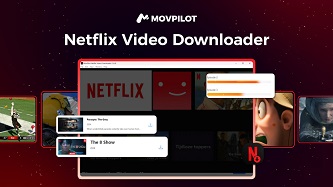
Men hvis du vil nyde Netflix-videoer offline på enhver enhed, selv uden at opgradere dit abonnement, kan du prøve MovPilot Netflix Video Downloader.
Lad os se, hvordan det virker.
Installer og start MovPilot Netflix Video Downloader, og log ind på din Netflix-konto.
Skriv navnet på din video i søgefeltet her, eller kopier og indsæt blot URL-linket til videoen for at søge efter den.
Når det kommer til outputindstillingerne her, skal du bare vælge outputformater i høj kvalitet som MP4 med originale undertekster og lydspor.
Du kan markere mange episoder ad gangen og downloade dem i batch med fem gange hurtigere hastighed.
Du skal blot trykke på download.
MovPilot Netflix Video Downloader kan omgå DRM og regionale begrænsninger, så du kan nyde Netflix-downloads offline på enhver enhed.
MovPilot Netflix video downloader sparer dig tid og kræfter, når du skal rippe Netflix-film. Prøv det gratis i dag.
Læs i artikel
Hvis du oplever, at Netflix-download ikke fungerer på iPhone, Android eller computer, mens du bruger Netflix, kan du læse denne artikel for at finde årsagen og lære at løse det.
Se indlæg
Download Netflix-film og -serier for nemt at se offline!