






Brugere af Apple-enheder skal være bekendt med Apple TV. Hvis du lige er ved at starte din videostreamingrejse med denne applikation, se populære serier som "Ted Lasso" eller nyde Apple TV+ originaler på din Windows-pc, kan du føle dig målløs og ikke vide, hvad du skal gøre – Apple TV-applikationen er ikke installeret som standard på Windows-systemer!
Derfor vil vi i denne vejledning gennemgå hvert trin, fra login til effektiv fejlfinding af afspilningsproblemer. Hvis du også bruger en pc, men ønsker at se Apple TV på computeren, dyk ned i det og følg procedurerne for at få det til at virke!
1. Se Apple TV på pc med Chrome-browseren
For nemheds skyld har Apple TV udgivet en webafspiller, så publikum kan få adgang til tjenesten, når de har brug for det, hvilket gør videostreaming mere bekvemt! Derfor kan det være en ret rationel løsning at bruge Google Chrome eller andre moderne webbrowsere til at se Apple TV på pc.
Se manipulationsvejledningen nedenfor, og prøv den på ingen tid:
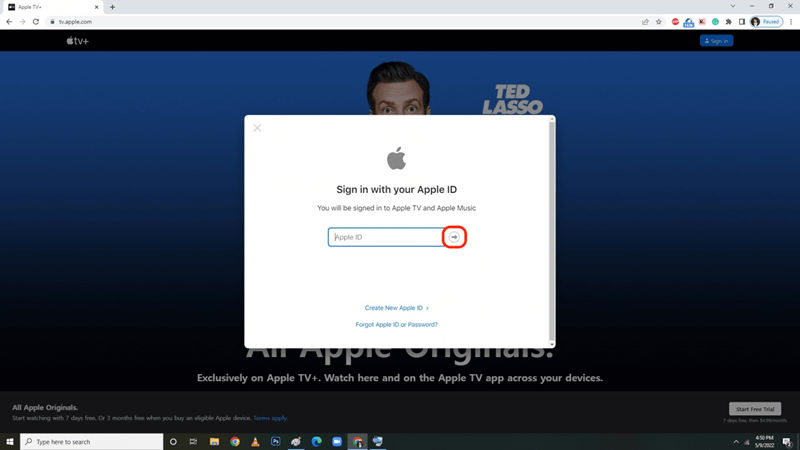
Trin 1. Åbn først Google Chrome på din Windows-pc og gå til Apple TV-webafspilleren.
Trin 2. Log ind med dit Apple-id (den samme konto, der bruges til dit Apple TV+-abonnement).
Trin 3. Hvis et meddelelsesvindue beder dig om at bekræfte dit abonnement eller starte en gratis prøveperiode, når du er ny bruger af Apple TV+, skal du følge vejledningen for at fuldføre handlingerne.
Trin 4. Når loginet er færdigt, skal du gennemse Apple TV-biblioteket og klikke på et hvilket som helst program eller en film for at starte streaming.
Tip:
- For den bedste oplevelse skal du bruge fuldskærmstilstand (klik på fuldskærmsikonet i afspillerens betjeningspanel).
- Du bør sørge for at din Chrome-browser er opdateret for at få problemfri afspilning i Apple TV-webafspilleren. Hvis du oplever buffering, kan du kontrollere din internethastighed eller prøve at sænke videokvaliteten i afspillerindstillingerne.
2. Se Apple TV på pc'ens officielle app
Streaming af Apple TV med en webbrowser fungerer godt, og det kan også være praktisk nok, men at downloade den officielle Apple TV-app kan give dig mulighed for at lås op for flere premium-funktioner som offline streaming eller AirPlay-understøttelse. Endnu bedre, du kan også få adgang til 4K-streaming ved at bruge den officielle app! Lad os nu gennemgå procedurerne nedenfor og finde ud af, hvordan du kan se Apple TV på pc med den officielle Apple TV-app:
Trin 1. Gå først til Microsoft Store på din Windows 10/11-pc og søg efter Apple TV.
Trin 2. Installer Apple TV-appen, og kør den derefter på din pc. Når du logger ind med dine Apple ID-oplysninger, vil din abonnementsstatus blive bekræftet.
Note:
- Apple TV kan kun bruges efter et Apple TV-medlemskab.
- Hvorfor virker Apple TV+ ikke? 10 ultimative løsninger til at fikse det!
Trin 3. Hvis din abonnementsstatus ikke er opdateret, skal du gå til Indstillinger >> Konto at opfriske den.
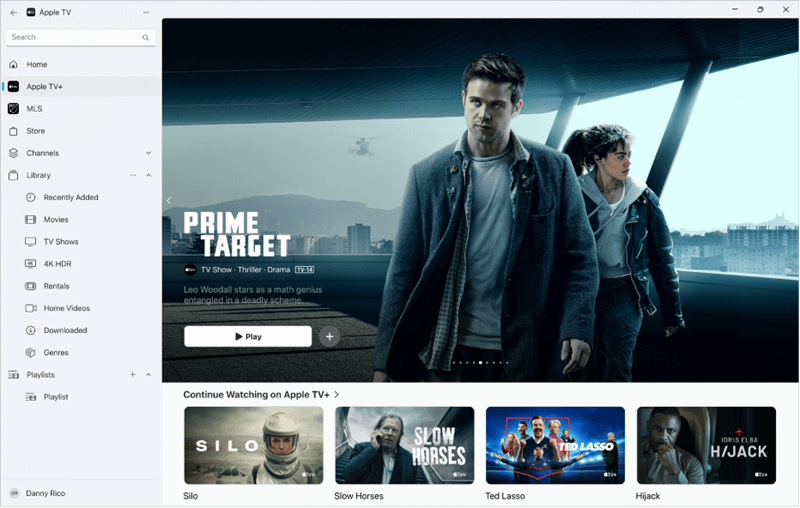
Når du er færdig, kan du starte din Apple TV-streamingrejse ved at søge efter dit yndlingsindhold og afspille det på ingen tid!
Tip:
Hvis du abonnerer på reklamefri abonnementer, kan du downloade indholdet! Du skal blot trykke på knappen Download ud for en hvilken som helst titel, hvorefter videoerne gemmes i dit offline videobibliotek til streaming lokalt.
3. Se Apple TV som MP4 på pc offline
Når Apple TV+ kun er tilgængeligt for abonnenter, vil personer uden abonnement ikke kunne få adgang til noget af indholdet. Hvis du ikke abonnerer, eller hvis du opsiger dit abonnement, mister du adgangen til alle videoer på platformen. Den bedste måde at omgå denne hindring og endda se Apple TV på pc uden webafspilleren eller den officielle app er direkte ved at Download videoer fra Apple TV+ til almindelige videofiler som MP4.
MovPilot Apple TV+ Video Downloader integrerer den officielle Apple TV-webafspiller direkte i programmet, hvilket giver dig adgang til alle videoressourcer, så du kan downloade dem offline på ingen tid. Du behøver ikke en premium-konto med den officielle downloadfunktion, men MovPilot Apple TV+ Video Downloader kan hente videodataene direkte og downloade Apple TV-videoer i MP4/MKV-format med det samme.
Derudover bevarer MovPilot Apple TV+ Video Downloader de originale visuelle såvel som lydeffekter, mens den løser videodownloaden. Den understøtter op til HD 1080P med original Dolby Atmos-lydkvalitet, så du kan downloade Apple TV-videoer til dig. Derudover kan programmet intelligent registrere flersprogede lydspor og undertekster og derefter levere optimale muligheder for at gemme videodownloads på de sprog, du har brug for.
MovPilot Apple TV+ Video Downloader Funklende funktioner
- Download Apple TV-videoer i MP4/MKV-formater til streaming på alle enheder uden Apple TV-applikationen installeret.
- Bevar fuld video- og lydkvalitet for at garantere den bedste offline streamingoplevelse.
- Download Apple TV-videoer i batchformat med 5 gange hurtigere hastighed.
- Flersprogede lydspor og undertekster er tilgængelige for at sikre en mere bekvem offline videoafspilning.
I det følgende kan du også gennemgå manipulationsvejledningen til at downloade Apple TV til MP4 og afspille offline på pc:
Trin 1. Log ind på Apple TV i MovPilot
Først skal du installere og køre MovPilot Apple TV+ Video Downloader på din pc. Når du kører programmet, skal du vælge Apple TV-platformen og logge ind med dine Apple ID-oplysninger.
Trin 2. Søg efter Apple TV-videoer
Når loginet er færdigt, får du adgang til downloadprogrammets brugerflade. Indtast videolinket eller søgeordene direkte i søgefeltet for at finde de videoer, du vil downloade. Derefter vises videoresultaterne senere.

Trin 3. Tilpas downloadindstillinger
Før du fortsætter med videodownloaden, kan du først trykke på knappen Indstillinger for at tilpasse downloadindstillingerne på forhånd. Du kan f.eks. justere videoformatet som MP4 og andre muligheder som videokvalitet, videocodec, lydsprog og undertekstsprog i dine præferencer.

Trin 4. Download Apple TV til MP4
Til sidst skal du blot vende tilbage til søgeresultatsiden og trykke på downloadknapperne bag de titler, du har brug for. Du kan downloade Apple TV til MP4 til offline streaming på pc på ingen tid!

Ofte stillede spørgsmål om at se Apple TV på pc
Hvorfor kan jeg ikke få adgang til Apple TV på min bærbare computer?
Hvis du ikke kan få adgang til Apple TV på din bærbare computer, så overvej, om du støder på følgende situationer, og hvordan du kan løse dem:
- Ikke-understøttet region: Apple TV er en geografisk begrænset tjeneste. Bekræft, at dit land understøtter adgang til den.
- Browserproblemer: Ryd Chrome/Firefox cache eller deaktiver annonceblokkere. Ifølge de fleste brugere fungerer Safari/Edge ofte bedre til at køre Apple TV webplayer.
- Abonnementets udløb: Bekræft om dit abonnement udløber. Hvis ja, forny det, og Apple TV vil fungere igen.
- App-fejl: Hvis ovenstående problemer ikke eksisterer, kan der være noget galt med Apple TV-appen. Du kan prøve at geninstallere den for at se, om du kan få adgang til tjenesten igen.
Kan jeg se Apple TV offline på min computer?
Det kan du helt sikkert! Ved at installere den officielle Apple TV-app og abonnere på de kvalificerede Apple TV-abonnementer kan du bruge den officielle downloadtjeneste til at afspille videoer offline på pc. Eller du kan bruge pc-programmet MovPilot Apple TV+ Video Downloader til at downloade Apple TV til MP4 til lokal streaming, selv uden at installere Apple TV-appen.
Konklusion
For at se Apple TV på pc kan du bruge den officielle Apple TV-webafspiller eller -applikation til at få adgang til alle videoressourcer og streame direkte (med et medlemskab). Alternativt er det også en rationel løsning at downloade Apple TV til MP4 til offline streaming ved hjælp af MovPilot Apple TV+ Video Downloader, der kan slippe af med Apple TV-begrænsninger og nyde videostreaming når som helst og hvor som helst!