






Hvis du elsker at streame serier og film på Paramount Plus, men ønsker, at du kunne beholde en kopi til senere – måske når du rejser med pletvis Wi-Fi – er det bedst at gemme det offline. Selvom download af indhold er en hurtig løsning, giver optagelse af din skærm nogle gange mere fleksibilitet, især når downloadfunktionen ikke er tilgængelig, hvilket gør det til et praktisk alternativ.
Der er dog et stort problem – problemet med sort skærm. Ligesom mange OTT-tjenester har Paramount Plus indbygget beskyttelse, der kan blokere traditionelle skærmoptagelsesmetoder. Men bare rolig! Der er en vej udenom! Uanset hvilken enhed du bruger, har artiklen dig dækket med fire trin-for-trin metoder til at hjælpe dig med at optage Paramount Plus. Derudover vil du også opdage en problemfri måde at downloade Paramount Plus-videoer direkte – ingen sort skærm, ingen hovedpine. Lad os udforske mere!
Sådan optager du Paramount Plus-video på Windows/Mac
For at komme i gang med at optage Paramount Plus-videoer på din computer, et kraftfuldt værktøj som f.eks FonePaw skærmoptager er en god mulighed. Det lader dig optage dine yndlings Paramount Plus-film og -shows i fuld 1080p ved 60fps uden vandmærker til offlinevisning. Det optager også din systemlyd, mikrofon og endda webcam baseret på dine behov.
FonePaw Screen Recorder har en brugervenlig grænseflade og er meget nem at bruge. Sådan optager du på Paramount Plus med det.
Trin 1. Download og installer FonePaw Screen Recorder fra dets officielle websted på din Windows eller Mac.
Trin 2. Start appen og vælg "Videooptager".

Trin 3. Klik på "Brugerdefineret" for at vælge det skærmområde, du vil fange. Hvis du gerne vil optage din stemme og dit ansigt på samme tid, skal du tænde dem.
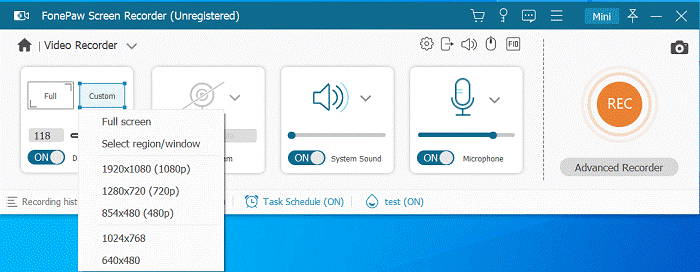
Trin 4. Tryk på knappen "REC" og begynd at afspille din Paramount Plus-video. FonePaw vil fange det problemfrit uden sorte skærme. Mens du optager, kan du også redigere mens du optager.
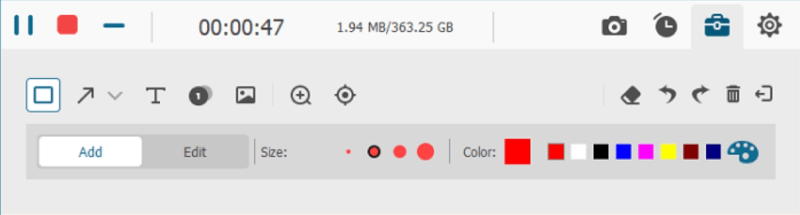
Trin 5. Når optagelsen er færdig, skal du gemme videoen i dit foretrukne format.
Sådan skærmoptages Paramount Plus på iPhone
Hvis du bruger en iPhone, har du faktisk adgang til den indbyggede skærmoptagelsesfunktion, der gør det nemt at optage Paramount Plus-shows og -film. Følg disse trin for at optage Paramount Plus-videoer uden besvær på din iPhone.
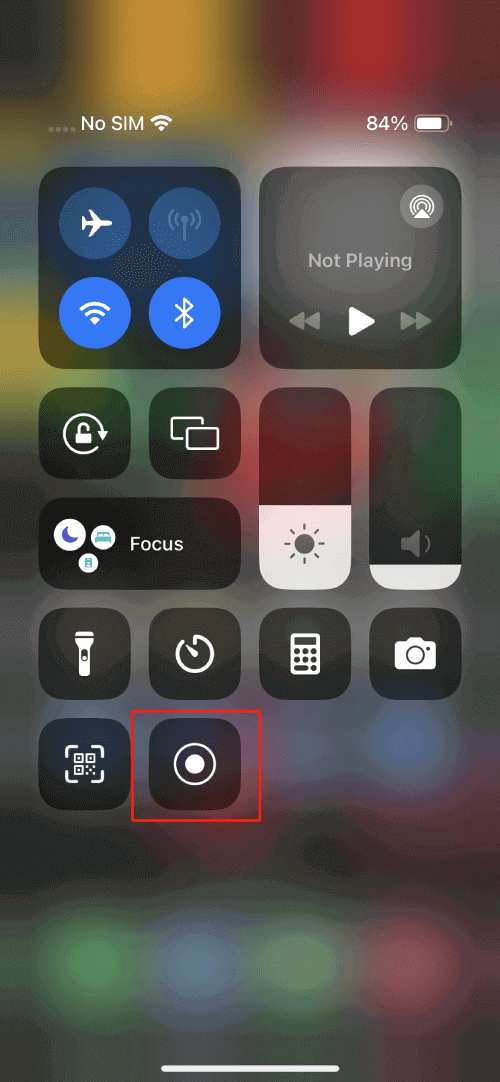
Trin 1. Stryg ned af "Kontrolcenter" fra øverste højre hjørne af skærmen på iPhone X eller nyere, eller op fra bunden på ældre modeller. Tryk på knappen "Skærmoptagelse", og vent derefter på nedtællingen. For at få de bedste resultater skal du aktivere "Forstyr ikke" for at forhindre uønskede meddelelser.
Trin 2. Skift hurtigt til Paramount Plus-appen og begynd at streame den video, du ønsker at optage. Din iPhone optager nu skærmen og systemlyden.
Trin 3. For at stoppe optagelsen skal du trykke på den røde optagelsesindikator på statuslinjen og vælge "Stop". Videoen gemmes i dit iPhone-galleri, klar til at blive afspillet når som helst.
Sådan optager du Paramount Plus-shows på Android
For Android-brugere har Android også en standardskærmoptager, der giver dig bekvemmeligheden ved at optage dit foretrukne Paramount Plus-indhold, men det kan fungere lidt anderledes afhængigt af din enhedsmodel og softwareversion. Følg disse trin for at skærmoptage Paramount Plus på din Android-enhed.
Trin 1. Åbn Paramount Plus-appen og gør din video klar.
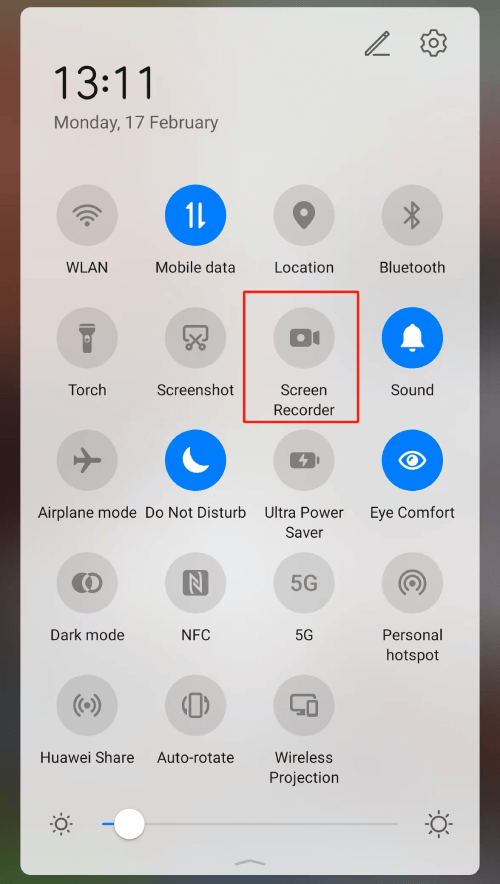
Trin 2. Stryg ned fra toppen af skærmen for at åbne "Hurtige indstillinger" og find "Skærmoptager". Hvis det mangler, skal du trykke på indstillingsikonet for at tilføje det til panelet "Hurtige indstillinger". Tryk også på "Forstyr ikke" for en mere jævn optagelse.
Trin 3. Tryk på "Skærmoptager", og skift til Paramount Plus-appen for at afspille videoen. Optagelsen begynder øjeblikkeligt.
Trin 4. Slå mikrofonen fra, hvis du ikke vil have baggrundsstøj.
Trin 5. For at stoppe skal du trykke på den røde stopknap i skærmoverlayet (hvis tilgængeligt) eller meddelelsespanelet. Den optagede video vil blive gemt i din Galley.
Tip: Download Paramount Plus-video til MP3 for at undgå en sort skærm
Selvom optagelse er en solid mulighed, er det en meget bedre løsning at downloade dine foretrukne Paramount Plus-videoer – ingen sorte skærme. Med MovPilot Paramount Plus Video Downloader, du kan gem Paramount Plus-videoer på din bærbare computer og se dem offline når som helst uden besvær. I modsætning til optagelse på skærmen, som kan forårsage opløsningstab og uventede afbrydelser, sikrer downloading et output af høj kvalitet og en jævn oplevelse hver gang.
MovPilot Paramount Plus Video Downloader er en alsidig software integreret med flere populære streamingplatforme og kan hjælpe dig download Paramount Plus-videoer til MP4 og MKV i tabsfri video- og lydkvalitet. Alle downloads er DRM-fri, så du kan gemme dem for evigt til universel afspilning på enhver enhed uden streamingbegrænsninger eller udløb.
Nøglefunktioner i MovPilot Paramount Plus Video Downloader:
- Integrer en indbygget Paramount Plus-webbrowser for at få adgang til rige videokilder.
- Gem Paramount Plus-shows, film og tv-afsnit for evigt i MP4- og MKV-formater.
- Output højkvalitets Paramount Plus-video med op til 1080p opløsning.
- Understøtte H.256-codec for endnu højere videokvalitet og bevar alle videometadata.
- Bevar Dolby Digital 5.1-surroundlyd ved op til 640 kbps.
- Tilbyd flersprogede lydspor og undertekstmuligheder – bløde, hårdkodede og eksterne undertekster.
- Udnyt hardwareaccelerationsteknologi til at downloade videoer med 5X hurtigere hastigheder.
- Genoptag afbrudte downloads i tilfælde af uventede systemproblemer.
Denne guide hjælper dig med problemfrit at downloade Paramount Plus-videoer på Mac eller Windows.
Trin 1. Installer MovPilot Paramount Plus Video Downloader på din Mac/Windows.
Trin 2. Log ind på din Paramount Plus-konto.
Trin 3. Find den video, du ønsker, i den indbyggede webbrowser, og tilføj den til downloadlisten.
Trin 4. Vælg dit foretrukne format, codec, lydsprog og andre parametre.
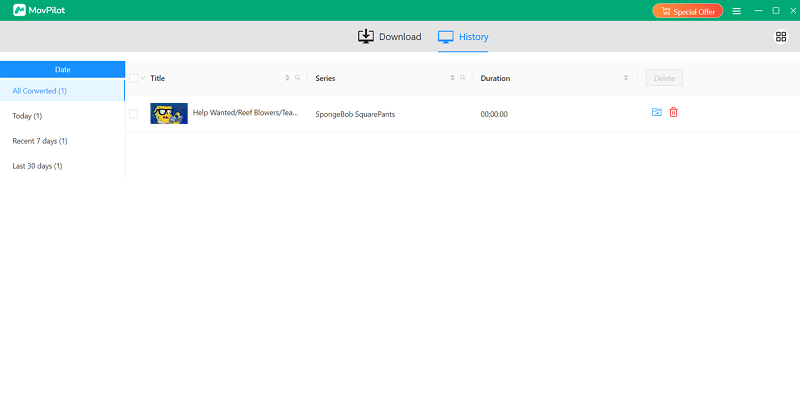
Trin 5. Klik på "Konverter alle" for at begynde at downloade. Nyd dine Paramount Plus-videoer uden begrænsninger!
Konklusion
Skærmoptagelse kan være en fantastisk måde at gemme dine foretrukne Paramount Plus-videoer til offline visning, især hvis du ikke har direkte adgang til at downloade dem. Denne artikel har givet dig fire løsninger til at optage på Paramount Plus uden den irriterende sorte skærm på hver enhed, du bruger. Hvis du vil have den nemmeste og mest effektive løsning, kan du downloade dine videoer direkte gennem MovPilot Paramount Plus Video Downloader er dit bedste bud. Vent ikke! Gå videre, indfang dine favoritter, og nyd dem nu!