






Har du nogensinde ønsket at se dine yndlingsfilm fra Apple TV+ offline på en ikke-Apple-enhed – f.eks. en Windows-pc, Android-telefon, smart-TV eller endda fra et USB-drev – men kun for at opdage, at de er låst af Apples DRM? Du er ikke alene. Mange brugere er frustrerede over, at Apple TV+ tillader kun downloads i sin app, og disse filer kan ikke deles, redigeres eller afspilles på andre enheder.
Derfor er det blevet et voksende behov at konvertere Apple TV-film til MP4. Som et bredt understøttet format giver MP4 dig mulighed for at se dit indhold når som helst, hvor som helst og uden begrænsninger. I denne guide vil vi guide dig gennem... to praktiske metoder til at hjælpe dig med at konvertere Apple TV til MP4, hvad enten det er via download i høj kvalitet eller skærmoptagelse. Læs videre for at finde den metode, der passer bedst til dig, og begynd at nyde dit Apple TV+ indhold.

1. Download Apple TV til MP4 1080P med Downloader
Hvis du vil nyde Apple TV+ film og serier offline, uden udløb, reklamer eller enhedsbegrænsninger, er det din bedste løsning at bruge en professionel videodownloader til at konvertere Apple TV til MP4. Med videoer downloadet til MP4 kan du nemt opbygge et permanent personligt bibliotek af Apple Originals og eksklusivt indhold, der er tilgængeligt på enhver enhed, selv uden Apple TV-appen. Et af de mest pålidelige værktøjer til denne opgave er MovPilot Apple TV+ videodownloader.
MovPilot Apple TV+ Video Downloader er et hurtigt og pålideligt værktøj, der lader dig downloade Apple TV+ film og serier som MP4- eller MKV-filer i 1080p uden at bruge Apple TV-appen. Denne Apple TV til MP4-konverter fjerner DRM-begrænsninger og muliggør permanent offline-visning uden udløb, annoncer eller enhedsbegrænsninger.
Den bevarer Dolby 5.1 surround sound, understøtter flersproget lyd og undertekster og tilbyder forskellige undertekstformater. Med hardwareacceleration er downloadhastighederne op til 5 gange hurtigere, og afbrudte downloads kan genoptages når som helst. MovPilot er nem at bruge og 100% sikker, og giver dig fuld kontrol over dit Apple TV+ indhold.
Nøglefunktioner i MovPilot Apple TV+ Video Downloader:
- Download uden begrænsninger – Gemmer Apple TV+ film og serier permanent uden visningsgrænse eller udløbsbegrænsninger.
- MP4/MKV-output i høj kvalitet – Eksporterer videoer i MP4- eller MKV-format med op til 1080P opløsning og H.265-kodning for enestående visuel kvalitet.
- Understøttelse af Dolby 5.1 Surround Sound – Nyd fordybende lyd med multikanalsoutput, inklusive 5.1 surround sound med en bitrate på op til 640 kbps.
- Fleksible undertekstmuligheder – Giver brugerne mulighed for at vælge mellem bløde undertekster, hårde undertekster eller eksportere som eksterne undertekstfiler til brugerdefineret afspilning.
- 5× hurtigere downloadhastigheder – Downloads er drevet af hardwareacceleration, hvilket gør dem betydeligt hurtigere end streaming i realtid.
Det er en leg at downloade og konvertere Apple TV-film til MP4 med MovPilot Apple TV+ Video Downloader. Følg disse enkle trin for at begynde at nyde dit yndlingsindhold offline:
Trin 1. Log ind på din Apple TV+ konto
Download og start MovPilot Apple TV+ Video Downloader på din Windows- eller Mac-enhed. Log ind på din Apple TV+-konto på hovedgrænsefladen for at få adgang til videobiblioteket.
Tip:
Markér "Husk mig", så du ikke behøver at logge ind igen næste gang.

Trin 2. Søg efter Apple TV+ Video
Indtast titlen på den serie eller film, du vil downloade, i den øverste søgefelt. Du kan også indsætte den direkte URL til videoen fra Apple TV+ webversionen. Softwaren viser hurtigt matchende resultater, så du kan se dem.

Trin 3. Vælg Indstillinger og start download
Klik på den video, du vil gemme. For serier skal du vælge specifikke episoder eller hele sæsoner. Vælg derefter outputformat (MP4 eller MKV), opløsning (op til 1080p), undertekstformat og lydsprog. Tryk på knappen Download for at starte. Alle filer gemmes lokalt, og du kan se videoerne på din computer eller andre enheder – reklamefri og uden begrænsninger.

2. Optag og konverter Apple TV-film til MP4
Hvis du leder efter en gratis og fleksibel måde at gemme Apple TV+ film som MP4-filer, er skærmoptagelse et praktisk alternativ, især når du kun skal gemme korte klip, trailere eller udvalgte scener til offline brug. Ved at afspille videoen direkte i en browser og optage din skærm kan du omgå nogle downloadbegrænsninger og gemme Apple TV-film i MP4.
For at få den bedste optagelseskvalitet anbefales det at afspille videoen i Google Chrome med hardwareacceleration slået fra, hvilket hjælper med at undgå sorte skærme under optagelse. Derefter kan du blot optage afspilningen med en hvilken som helst skærmoptager. Nedenfor bruger vi QuickTime Player på macOS som et eksempel.
Note:
Denne metode har nogle begrænsninger. Skærmoptagelse af Apple TV til MP4 er tidskrævende, kræver uafbrudt afspilning og kan resultere i lavere videokvalitet sammenlignet med at bruge et dedikeret downloadprogram.
Trin 1. Slå hardwareacceleration fra i Chrome
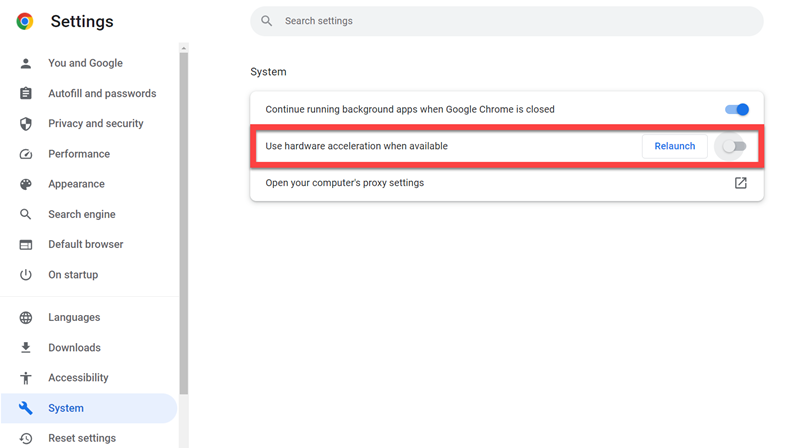
Åbn Chrome, og gå til "Indstillinger", rul til "Avanceret", og klik derefter på "System". Slå "Brug hardwareacceleration, når det er muligt" fra, og genstart derefter din browser. Dette trin er vigtigt for at forhindre problemer med sort skærm forårsaget af DRM-gengivelse, når du forsøger at optage Apple TV+ indhold.
Trin 2. Åbn og afspil Apple TV+ videoen
Gå derefter til “tv.apple.com” og log ind med dit Apple-id. Naviger til den film eller serie, du vil gemme, og start afspilningen i fuldskærmstilstand for at få den bedste kvalitet.
Trin 3. Opsæt QuickTime Player til at optage skærm
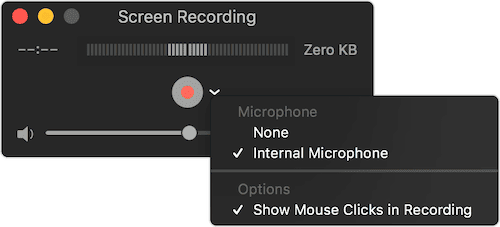
Åbn QuickTime Player på din Mac, og naviger til "Fil" > "Ny skærmoptagelse". Du vil se macOS' skærmbillede-værktøjslinje. Klik på Indstillinger for at vælge dine optagelsespræferencer, f.eks. gemningsplacering og indstillinger for mikrofon eller lydkilde.
Trin 4. Begynd at optage videoen
Klik på “Optag” på skærmbilledeværktøjslinjen for at starte optagelsen af din skærm. For at optage i fuld skærm skal du klikke et vilkårligt sted på skærmen. Genoptag straks afspilningen af Apple TV+-videoen for at optage hele indholdet problemfrit.
Trin 4. Gem og konverter optagelsen til MP4
Når afspilningen er færdig, skal du klikke på knappen "Stop" i menulinjen. Din skærmoptagelse gemmes automatisk som en .mov-fil, som du senere kan eksportere til MP4 ved hjælp af QuickTimes "Eksporter som"-indstilling eller konvertere ved hjælp af et gratis værktøj som HandBrake.
Ofte stillede spørgsmål om Apple TV MP4
Hvordan afspiller man en MP4-fil på Apple TV?
Du kan nemt afspille MP4-filer på alle Apple TV-modeller ved hjælp af AirPlay. Sørg først for, at dit Apple TV og din Mac, iPhone eller iPad er forbundet til det samme Wi-Fi-netværk. Åbn MP4-filen på din Mac eller iOS-enhed, og tryk derefter på AirPlay-ikonet (eller brug Screen Mirroring fra Kontrolcenter). Vælg dit Apple TV på listen, og din MP4-video afspilles med det samme på din tv-skærm.
Kan jeg konvertere downloadede film fra Apple TV til MP4?
Nej, film downloadet via Apple TV+ appen er beskyttet af DRM og kan ikke konverteres direkte til MP4. Disse filer er krypterede og kan kun afspilles i Apples økosystem.
Tredjepartsværktøjer som MovPilot Apple TV+ Video Downloader kan dog omgå DRM og konvertere Apple TV-film til MP4 til personlig brug. Alternativt kan du bruge skærmoptagelse som en løsning, selvom det kræver afspilning i realtid og ofte resulterer i lavere videokvalitet.
Konklusion
I denne guide har vi delt to praktiske måder at konvertere Apple TV-film til MP4: ved at bruge en professionel Apple TV til MP4-konverter og ved at optage skærmen manuelt. Selvom skærmoptagelse er gratis og fleksibel, er det tidskrævende og kan forringe videokvaliteten.
For en hurtigere løsning af høj kvalitet anbefaler vi MovPilot Apple TV+ videodownloader, et effektivt værktøj, der downloader Apple TV+ videoer i MP4 i 1080p med original lyd og undertekster. Uanset om det er til offline-visning eller personlig arkivering, er det den mest pålidelige måde at gemme dit yndlingsindhold på.