






Fejl, der viser, at Apple TV+ ikke virker, kan være ret irriterende, når du skal underholde dig selv med dine yndlingsfilm eller tv-serier i weekenderne! Du er faktisk ikke alene. Mange brugere er også stødt på problemer som app-nedbrud, afspilningsfejl eller login-fejl, hvilket resulterede i en ubehagelig videostreamingoplevelse, mens de brugte Apple TV+-appen.
For at hjælpe dig med at få en problemfri og behagelig Apple TV+-oplevelse igen, vil vi i denne guide udforske de 10 bedste løsninger til at løse problemer med Apple TV+, der ikke fungerer effektivt. Hvis du også har brug for hjælp, så tøv ikke med at læse og få problemet løst med det samme!
Problemer med Apple TV+-appen
Faktisk kan de mest sandsynlige årsager til, at Apple TV+ ikke fungerer, ligge i selve Apple TV+-appen. Beskadigede data, forældede versioner eller midlertidige fejl kan forhindre, at appen fungerer korrekt. Nedenfor er de 3 mest almindelige løsninger til at rette fejlene.
Løsning 1. Nulstil Apple TV+-appen
Hvis appen fryser eller går ned ofte, kan det hjælpe at nulstille den. Sådan gør du det korrekt:
TRIN 1. Åbn "Indstillinger" på din Apple-enhed.
TRIN 2. Gå til “Generelt” > “iPhone/iPad-lagerplads” (eller “Lagerplads” på Apple TV).
TRIN 3. Find Apple TV+-appen, og vælg “Fjern app” (dette rydder cachen uden at slette data).
TRIN 4. Åbn appen igen, og kontroller, om problemet med, at Apple TV+ ikke virker, er løst.

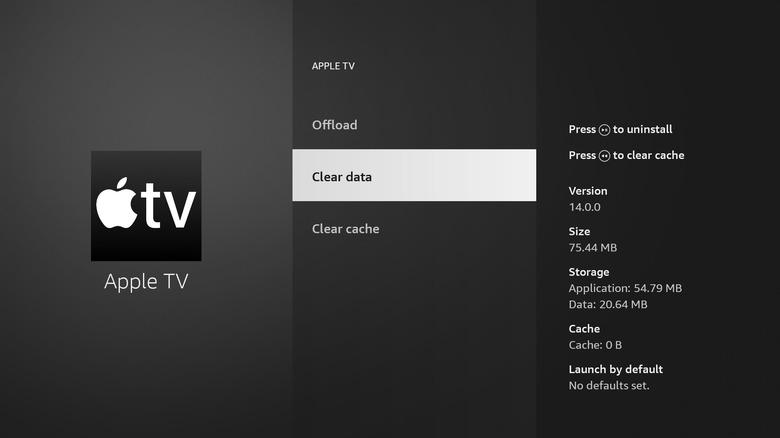
Løsning 2. Ryd op i Apple TV+ app-cachen
Da appen automatisk indlæser og gemmer cachelagrede data for at sikre en jævnere ydeevne, kan en rodet cache nogle gange gøre appen langsommere eller forårsage fejl, når Apple TV+ ikke fungerer. Tjek nu også nedenstående trin for at løse dem:
TRIN 1. Start Apple TV+-appen.
TRIN 2. Gå til "Indstillinger" i appen.
TRIN 3. Rul ned for at finde muligheden "Ryd cache" eller "Nulstil data" (hvis tilgængelig).
TRIN 4. Tryk på den, og genstart derefter appen for at se, om ydeevnen forbedres.
Løsning 3. Afinstaller og geninstaller Apple TV+-appen
En ny installation kan fjerne beskadigede filer og få Apple TV+ appen til at fungere normalt igen. Følg blot nedenstående trin for at få det gjort!
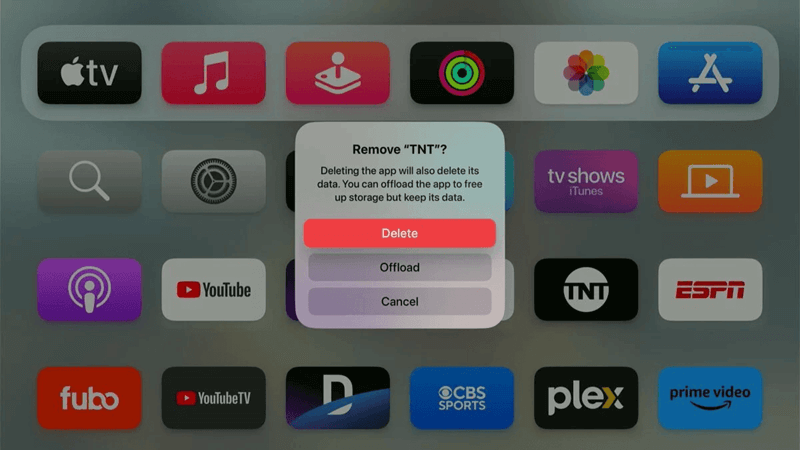
TRIN 1. Find Apple TV+-appen på din enheds startskærm. Tryk derefter på Apple TV+-appikonet og hold det nede.
TRIN 2. Vælg “Fjern app” > “Slet app”.
TRIN 3. Når du har afinstalleret appen, skal du gå til App Store, søge efter Apple TV+ og geninstallere den.
TRIN 4. Log ind igen, og test afspilningen for at se, om Apple TV+-appen fungerer som normalt nu.
Enhedsrelaterede problemer
Selvom Apple TV+-appen er installeret, kan software- eller hardwareproblemer på din enhed nogle gange også forårsage, at Apple TV+ ikke fungerer. Lad os også se på nogle brugbare løsninger til at håndtere sådanne situationer.
Løsning 4. Genstart enheder
Hvis Apple TV+-appen pludselig ikke fungerer korrekt, er den hurtigste metode at genstarte dine enheder for at nulstille alle programmer, og dette kan muligvis hjælpe:
- iPhone/iPad: Hold knappen "Side + Lydstyrke" nede > Skub for at slukke > Tænd efter 30 sekunder.
- Apple TV: Gå til “Indstillinger” > “System” > “Genstart”.
- Mac/PC: Klik på “Apple-logo” > “Genstart”.
Løsning 5. Opgrader enhedssystemer
Ældre OS-versioner understøtter muligvis ikke de seneste Apple TV+ opdateringer, og inkompatibiliteten fører til, at appen ikke fungerer. Derfor bør du opdatere dine Apple-enhedssystemer for at få appen til at køre problemfrit igen:
- iPhone/iPad: Naviger til "Indstillinger" > "Generelt" > "Softwareopdatering" for at få den nyeste iOS-version installeret.
- Apple TV: Gå til “Indstillinger” > “System” > “Softwareopdateringer” for at fuldføre TV-systemopdateringen.
- Mac: Tryk på Apple-logoet > “Om denne Mac” > “Softwareopdatering” for at bruge det nyeste macOS-system og køre Apple TV+-appen igen.
I de fleste tilfælde, når dine enhedssystemer er opdaterede, kan du igen nyde en problemfri videoafspilningsoplevelse ved at installere den nyeste Apple TV+ app.
Fejl opstået fra Apple TV+ konto
Da Apple TV+ er en abonnementsbaseret tjeneste, fungerer Apple TV+-tjenesterne bestemt ikke, hvis du ikke bruger en abonnementskonto.
Løsning 6. Dit Apple TV+ abonnement er udløbet
Derfor bør du tjekke, om dit abonnement er aktivt. Hvis ikke, så tilmeld dig igen, og Apple TV+ appen vil fungere for dig igen. Her er trinnene til at tjekke din abonnementsstatus:
TRIN 1. I Apple TV+-appen skal du gå til "Indstillinger" og trykke på dit Apple ID.
TRIN 2. Vælg “Abonnementer”.
TRIN 3. Tjek om Apple TV+ er aktivt. Hvis det er udløbet, skal du forny det og opdatere appen for at få adgang til abonnementsfunktionerne igen.

Løsning 7. Log ud og log ind på Apple TV+ konto
Hvis dit Apple TV+-abonnement slet ikke udløber, er det muligt for dig at gengodkende din konto og løse problemet med, at den ikke fungerer, og som kan skyldes loginfejl. Her er, hvad du kan gøre:
TRIN 1. Gå til “Indstillinger”, og tryk på din profil i Apple TV+-appen.
TRIN 2Rul ned og tryk på “Log ud” for at logge ud af din konto.
TRIN 3. Genstart din enhed, og log ind igen for at se, om Apple TV+ fungerer nu.
Netværksproblemer
En anden almindelig årsag til, at Apple TV+ ikke fungerer, kan helt sikkert være en svag eller ustabil netværksforbindelse. Derfor kan en stabil internetforbindelse også forbedre Apple TV+'s ydeevne, så det fungerer problemfrit igen.
Løsning 8. Genstart modem og router
For det første kan du forbedre netværksforbindelsen ved at tænde og slukke for dine netværksenheder. Så blot ved at frakoble dit modem og din router i 30 sekunder og derefter tilslutte dem igen, kan netværkstilstanden stabiliseres igen. Start nu Apple TV+ appen, og alle funktioner vil fungere problemfrit!
Løsning 9. Skift til en hurtigere Wi-Fi-forbindelse
Du kan helt sikkert også skifte til en hurtigere Wi-Fi-forbindelse for at gøre videostreaming mere problemfri. Især til afspilning af film i høj opløsning er det bedst at bruge 5 GHz-båndet for at sikre, at Apple TV+-appen kan køre normalt uden at fryse eller blive ved med at indlæse.
Ultimativ løsning: Download Apple TV+ videoer for at undgå problemer, der ikke fungerer
Det er indlysende, at Apple TV+ ikke fungerer, kan skyldes flere årsager. Hvis du vil sikre en problemfri videostreamingoplevelse, kan download af Apple TV+ videoer på forhånd hjælpe med at undgå de fleste uventede fejl.
MovPilot Apple TV+ videodownloader giver dig mulighed for at downloade serier og film direkte fra Apple TV+, og derefter gem dem i mainstream MP4 eller MKV-formater til afspilning lokalt uden at bekymre dig om streamingfejl forårsaget af, at Apple TV+ ikke fungerer. Softwaren sikrer HD-opløsninger (op til HD 1080p maksimalt) med originale lydeffekter og undertekster på flere sprog, så Apple TV+-videoer forbliver offline og dermed får en mere bekvem afspilningsoplevelse.
Læs nu også den korte vejledning nedenfor for at se, hvordan du bruger MovPilot Apple TV+ Video Downloader til at downloade Apple TV+ videoer til at afspille offline uden at bekymre dig om problemer med, at Apple TV+ ikke fungerer:
TRIN 1. Start MovPilot Apple TV+ Video Downloader, og log først ind med dit Apple ID.

TRIN 2. Indtast titlerne på de videoer, du vil downloade, direkte, så vises søgeresultaterne, hvor du kan vælge.

(Valgfrit) TRIN 3. For at forudindstille downloadindstillinger kan du trykke på ikonet "Indstillinger" i øverste højre hjørne. Her kan du justere outputformat, kvalitet, videocodec og undertekster samt lydsporsprog, som du ønsker.

TRIN 4. Til sidst skal du blot trykke på downloadikonerne bag videoerne for at gemme Apple TV+ videoer offline med det samme.

Konklusion
Det kan være frustrerende, hvis Apple TV+ ikke virker, men de fleste problemer kan nemt løses. I denne blog finder du 10 hurtige og effektive løsninger, der kan hjælpe dig med at komme over problemet uden besvær! Du kan også Download Apple TV+ videoer til MP4 offline på forhånd via MovPilot Apple TV+ videodownloader For at undgå alle mulige fejl og nyde afspilningen problemfrit med lokale medieafspillere, kan du nu installere softwaren gratis og prøve den!